


Urządzenia Teams Rooms to dedykowany sprzęt do obsługi sal konferencyjnych, w pełni zintegrowany z usługą Microsoft Teams. Dzięki temu użytkownicy znajdujący się w sali konferencyjnej nie muszą korzystać z własnych urządzeń, aby dołączyć do spotkania.
Z artykułu dowiecie się, jak go wdrożyć na urządzeniach z systemem Windows 11.
Wstępne wymagania
O czym należy pamiętać przed rozpoczęciem działań:
- Urządzenie musi znajdować się na liście certyfikowanych urządzeń Microsoft Teams Rooms.
- Dla każdej sali konferencyjnej wymagane jest osobne konto użytkownika.
- Każde konto musi posiadać odpowiednie licencje:
- Microsoft Intune,
- Teams Rooms Pro,
- Microsoft Entra ID P1.
- Urządzenia powinny mieć zainstalowany system Windows 11 IoT Enterprise w wersji 23H2 lub 24H2.
- Osoba odpowiedzialna za wdrożenie musi posiadać uprawnienia administracyjne do:
- Microsoft Intune,
- Teams Management Pro.
Wymagane uprawnienia
| Nazwa konsoli | Nazwa uprawnień |
| Microsoft Intune | Intune Administrator |
| Teams Management Pro | Teams Rooms Pro Manager |
- Urządzenia muszą być dołączone do Microsoft Entra ID.
- Urządzenia wdrożone w modelu hybrydowym nie będą działały poprawnie.
Rejestrowanie urządzeń Teams Rooms w Microsoft Autopilot
- Rejestracja urządzeń w Autopilot może zostać wykonana:
- przez dostawcę sprzętu (vendor),
- ręcznie, poprzez import pliku CSV z parametrem GroupTag (np. MTR).
- Plik CSV można wygenerować:
- na urządzeniu już skonfigurowanym,
- podczas procesu OOBE (Out-of-Box Experience).
Scenariusze
Urządzenie skonfigurowane wcześniej: Wyeksportuj plik HWID.csv. Następnie zaimportuj go do Intune i przywróć urządzenie do ustawień fabrycznych.
Urządzenie w trakcie OOBE: Użyj skrótu klawiszowego: Shift + F10. Otwórz PowerShell i wyeksportuj plik CSV. Na koniec zaimportuj plik do Intune.
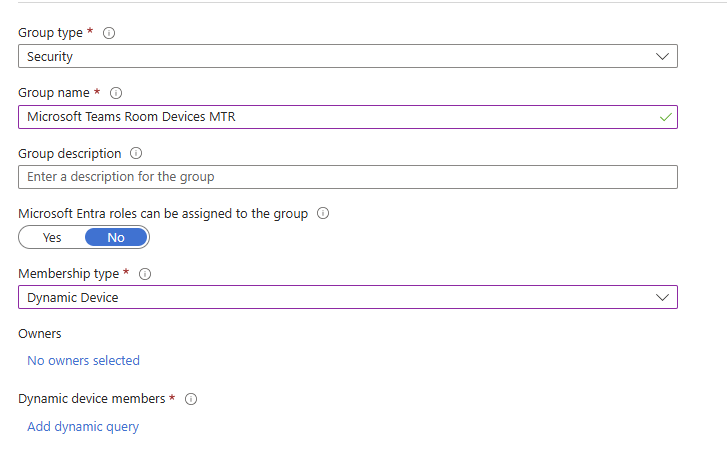
Tworzenie grupy dynamicznej
- W Microsoft Intune utwórz grupę typu Security
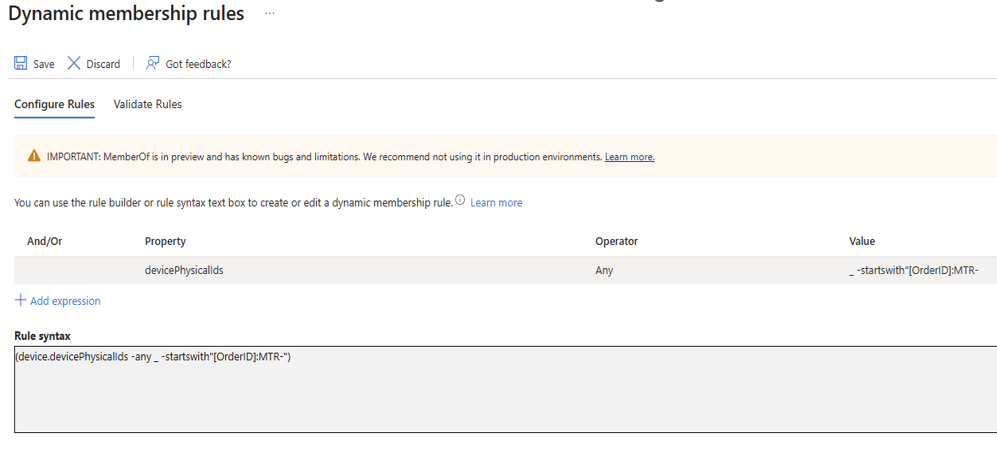
- Skonfiguruj regułę dynamiczną: (device.devicePhysicalIds -any _ -startswith “[OrderID]:MTR-”)
Dodanie Teams Rooms App Update Tool do Intune
Narzędzie służy do aktualizacji aplikacji Teams Rooms oraz umożliwia automatyczne logowanie podczas wdrożenia Autopilot.
- Pobierz narzędzie ze strony Microsoft.
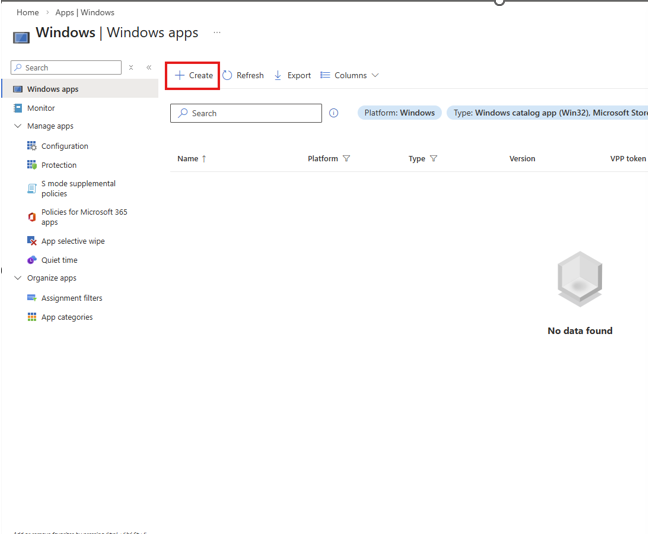
- Przejdź do Intune –> Windows apps –> Create
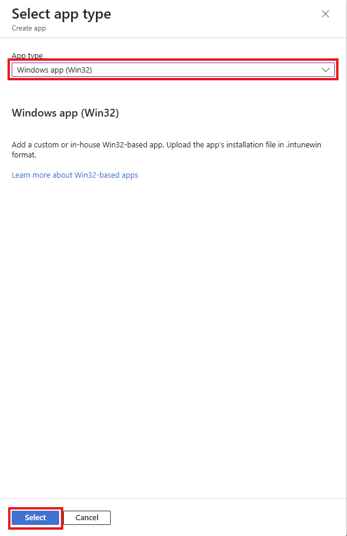
- Wybierz typ aplikacji: Windows app (Win32)
Konfiguracja aplikacji
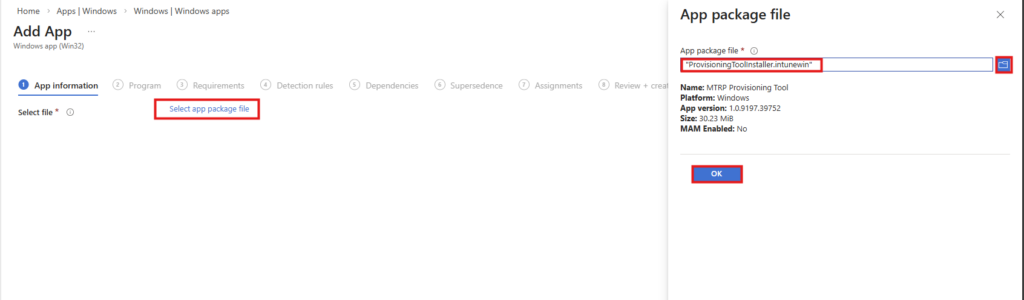
- App information: Select app package file –> wybierz plik –> OK
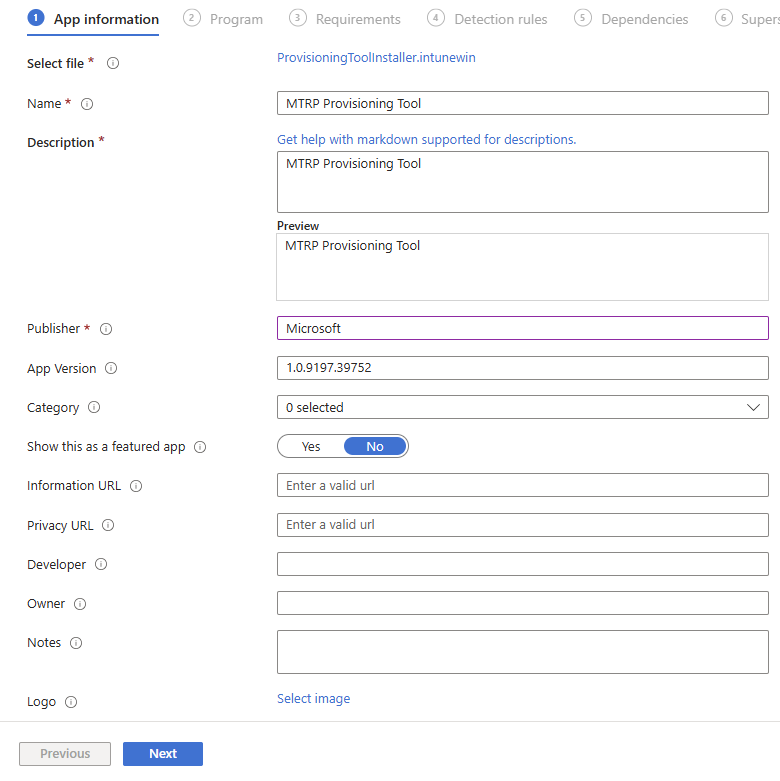
- Publisher: Uzupełnij dane wydawcy
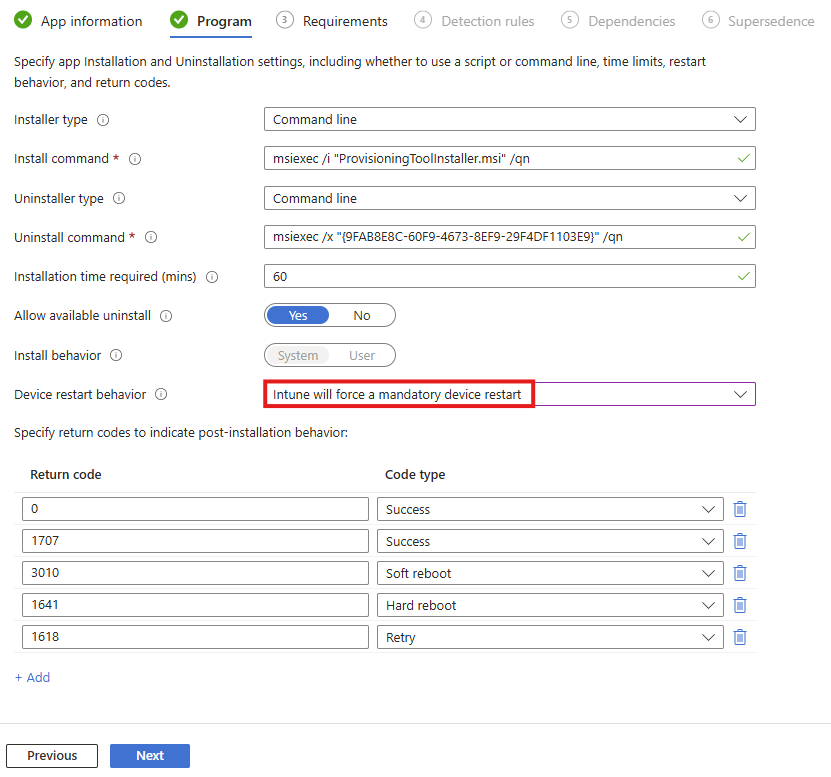
- Program: Ustaw restart: Intune will force a mandatory device restart
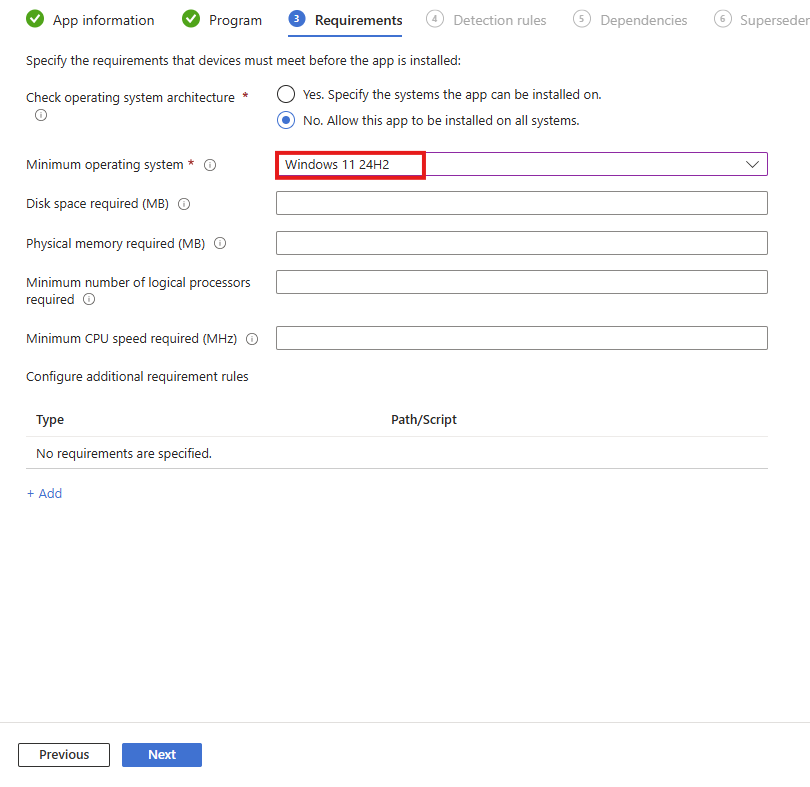
- Requirements: Określ minimalną wersję systemu
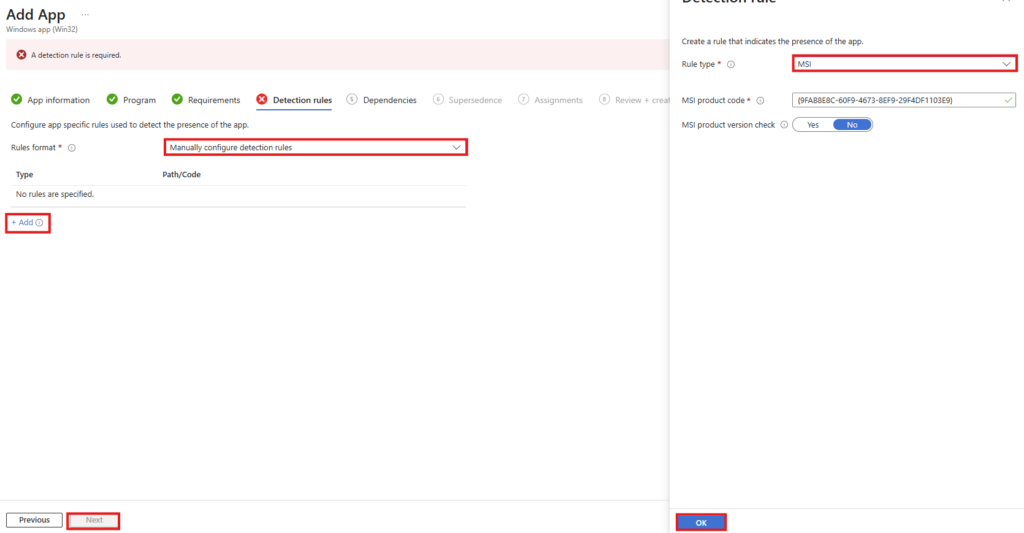
- Detection rules: Manual –> Add –> MSI
- Dependencie: Brak zmian
- Supersedenc: Brak zmian
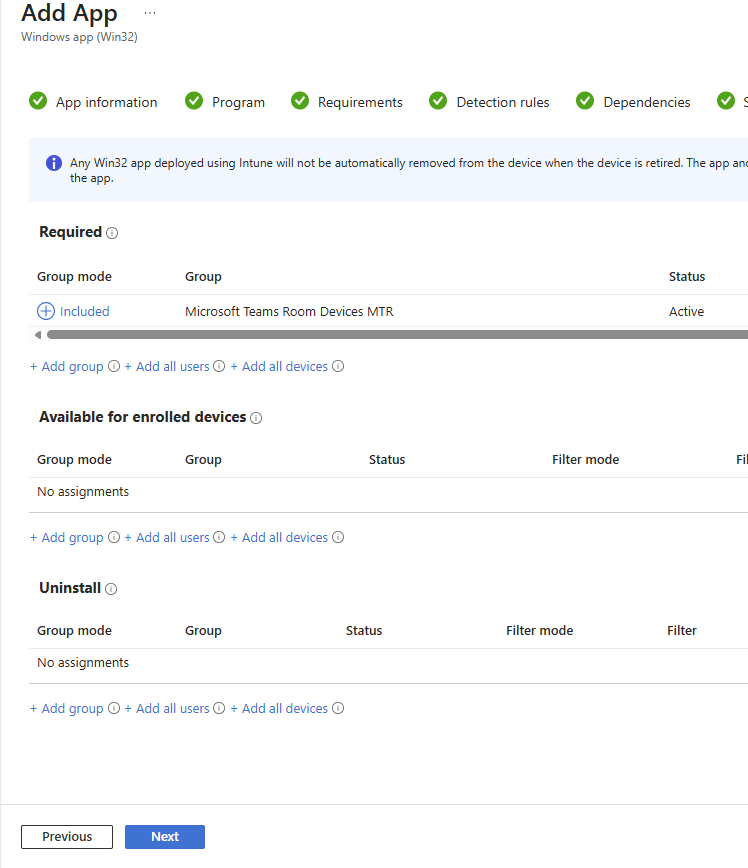
- Assignments: Required –> grupa urządzeń MTR
- Review + create: Sprawdzamy czy wszystko się zgadza i klikamy Create
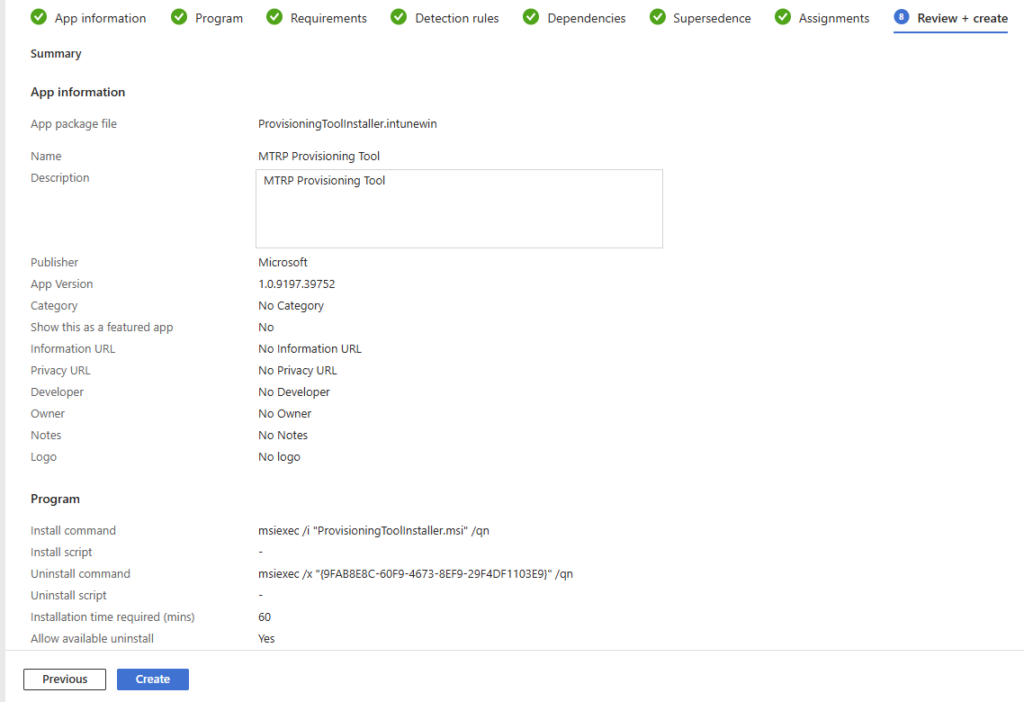
Aplikacja powinna zostać wdrożona w ciągu około 30 minut.
Tworzenie Enrollment Status Page (ESP)
Kroki konfiguracji
- Przejdź do konfiguracji ESP w Intune
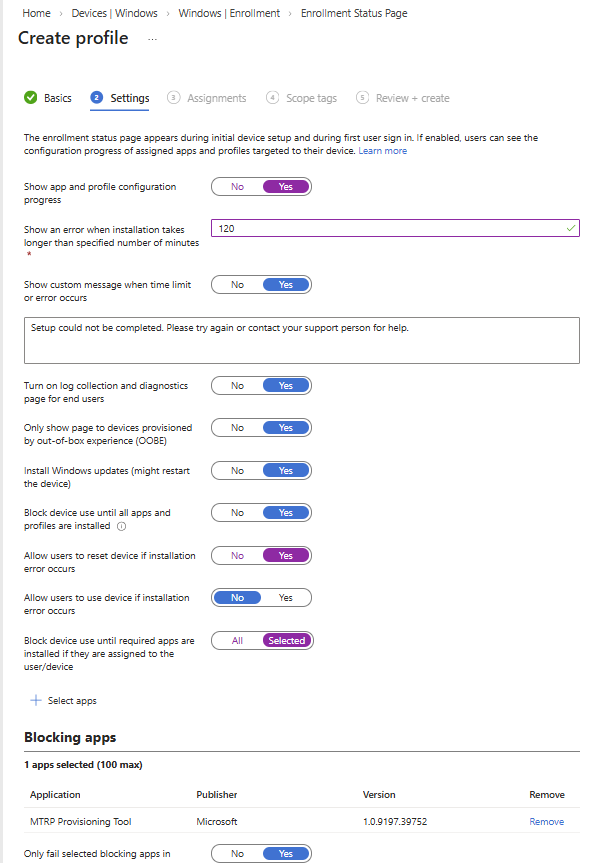
- Settings: Skonfiguruj ustawienia zgodnie z wymaganiami. Kliknij Next.
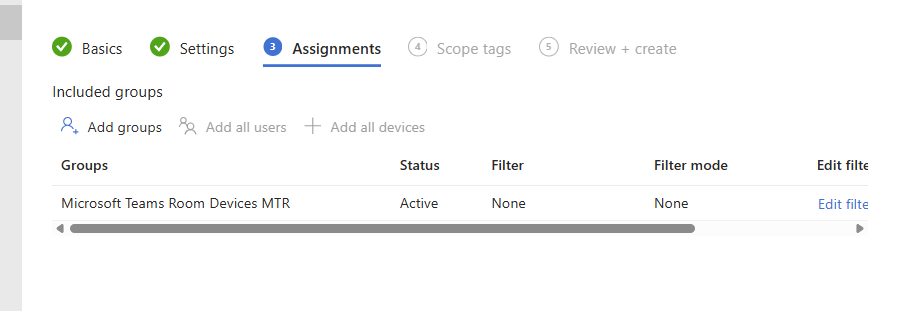
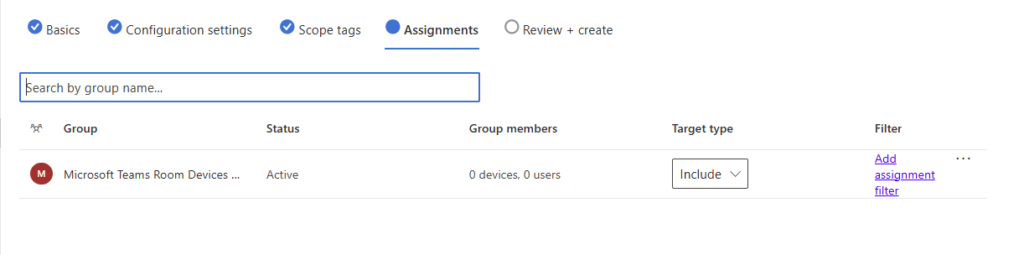
- Assignment: Wybierz grupę urządzeń Teams Rooms
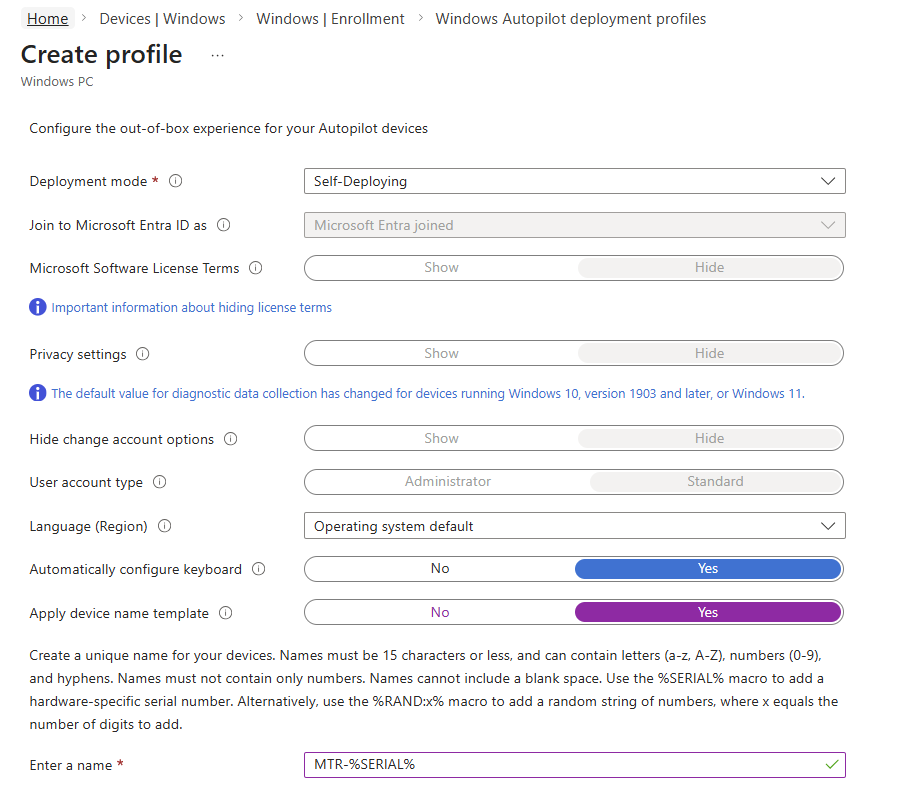
Tworzenie profilu wdrożeniowego Windows Autopilot
- Skonfiguruj profil deploymentu zgodnie z wymaganiami
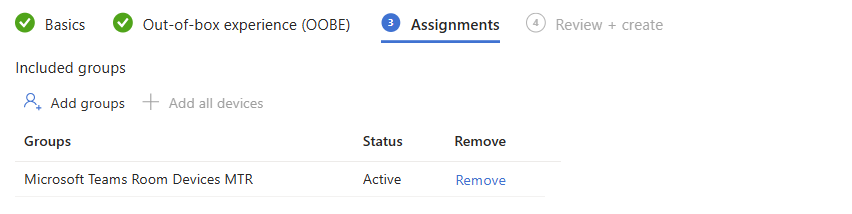
- Assignments: Użyj tej samej grupy co dla ESP i aplikacji
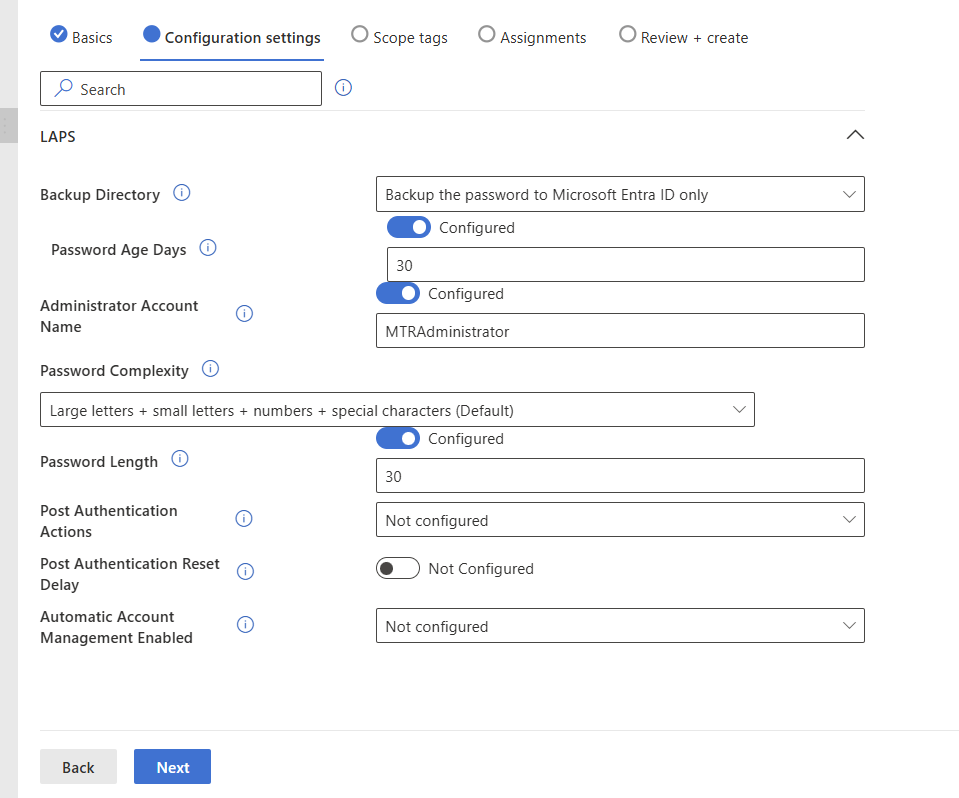
Konfiguracja LAPS (Local Administrator Password Solution)
Microsoft rekomenduje wdrożenie LAPS na urządzeniach Teams Rooms
- Przejdź do Endpoint Security –> Wybierz Account Protection –> Utwórz profil konfiguracyjny
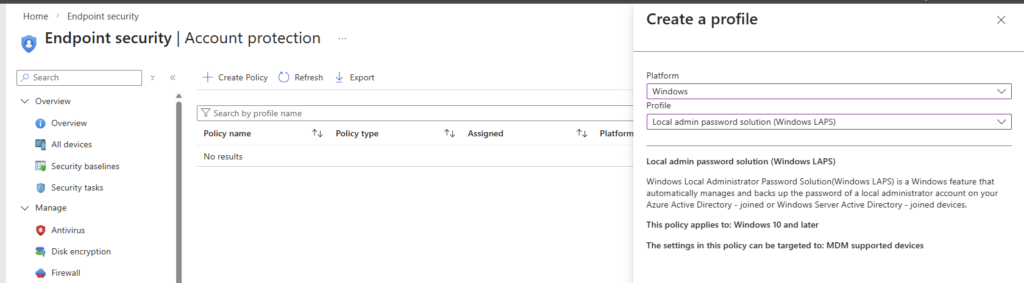
- Skonfiguruj ustawienia LAPS zgodnie z polityką bezpieczeństwa
- Assignments: Wybierz grupę urządzeń Teams Rooms
Konfiguracja automatycznego logowania w Teams Rooms Pro
Po zakończeniu konfiguracji w Intune należy przypisać konto Teams Rooms do urządzenia Autopilot
- Przejdź do Microsoft Teams Rooms Pro
- Otwórz sekcję Planning –> Autopilot Devices
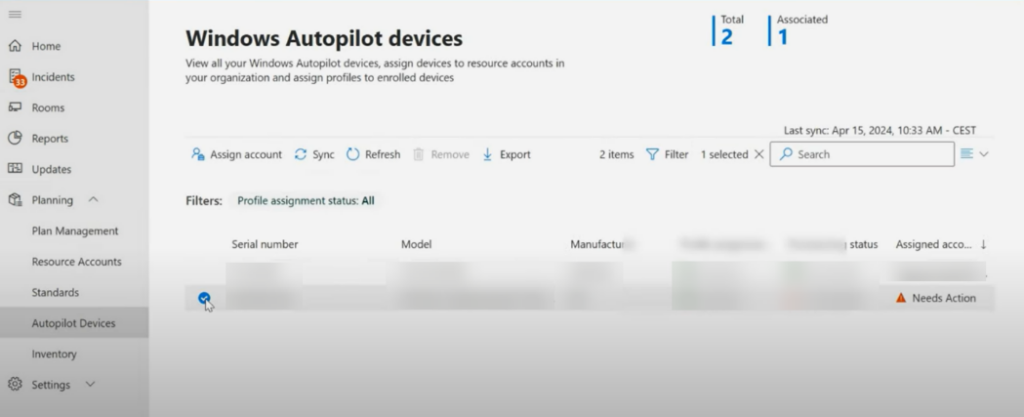
- Wybierz urządzenie
- Przypisz konto użytkownika
Rekomendacje: Użyj opcji Automatically generate password for selected account, a następnie pobierz wygenerowane hasło.

IT Infrastructure
Przejmiemy opiekę 24/7 nad całą infrastrukturą IT w Twojej firmie, zapewniając bezpieczeństwo, wydajność i brak przestojów.
Oferta IT InfrastructureUruchomienie urządzenia
Finalne kroki:
- Uruchom urządzenie – urządzenie jest gotowe do użycia, gdy status Provisioning zmieni się na Ready w konsoli Microsoft Teams Rooms Pro.
- Połącz z internetem.
- Rozpocznij proces konfiguracji.
Uwagi końcowe
Proces wdrożenia powinien być realizowany zgodnie ze standardami organizacyjnymi. Zalecane jest testowanie konfiguracji w środowisku pilotażowym przed wdrożeniem produkcyjnym.













Zostaw komentarz