




















Od jakiegoś czasu w technologicznym świecie niezwykłą karierę robią rozwiązania w formie „chmury”. Ta spolszczona nazwa to nic innego jak cloud computing, czyli chmura obliczeniowa, która dostarcza wszystkie usługi IT (bazy danych, pamięć masową, oprogramowanie oraz narzędzia sieciowe i analityczne) przez internet [1].
Na takie rozwiązanie zdecydował się również Tricentis, dając nam nowe narzędzie, jakim jest Tosca Cloud. Oprogramowanie znacząco różni się od swojej poprzedniczki – Tosca On-Premise.
W swojej testerskiej karierze miałam już okazję pracować w projekcie przy użyciu Tosca Cloud, dlatego w niniejszym artykule przedstawię Wam różnice, których możecie się spodziewać po przejściu do chmury. Oczywiście, narzędzie cały czas jest rozwijane i niektóre funkcjonalności zmieniają się w sposób ciągły, ponieważ produkt wymaga jeszcze kilku ulepszeń. Niemniej, Tosca Cloud działa i da się w niej budować oraz rozwijać testy automatyczne.
Jako testerka skupię się głównie na opcjach związanych z tworzeniem testów, ponieważ innych różnic jest całkiem sporo i nie da się wszystkich zawrzeć w jednym artykule.
Interfejs
Zacznijmy od interfejsu, który nie przypomina klasycznej Toski. W desktopowej wersji mamy możliwość konfiguracji i przeciągnięcia elementów myszką w oknie programu, dzięki czemu możemy zamknąć te, których aktualnie nie używamy.
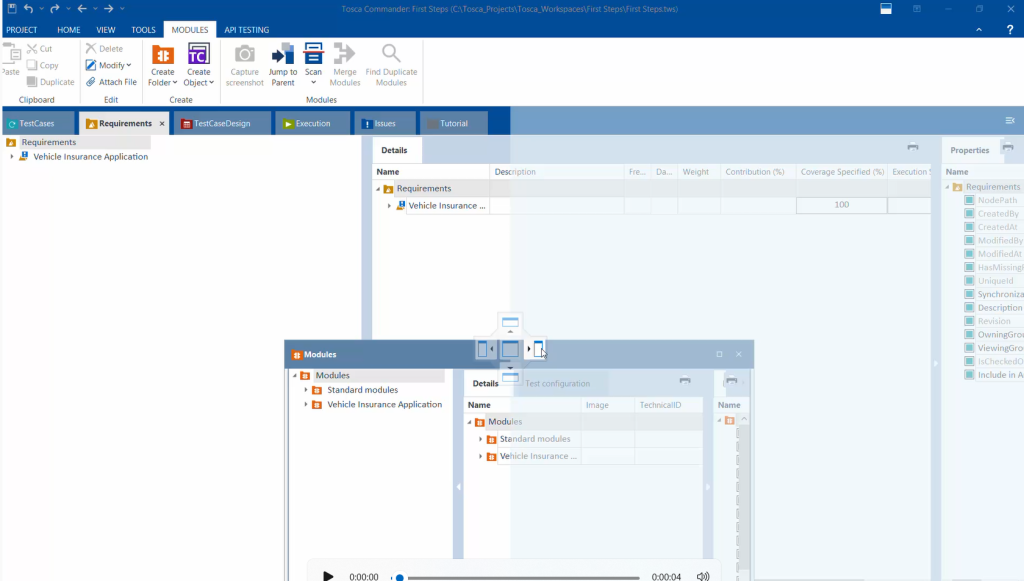
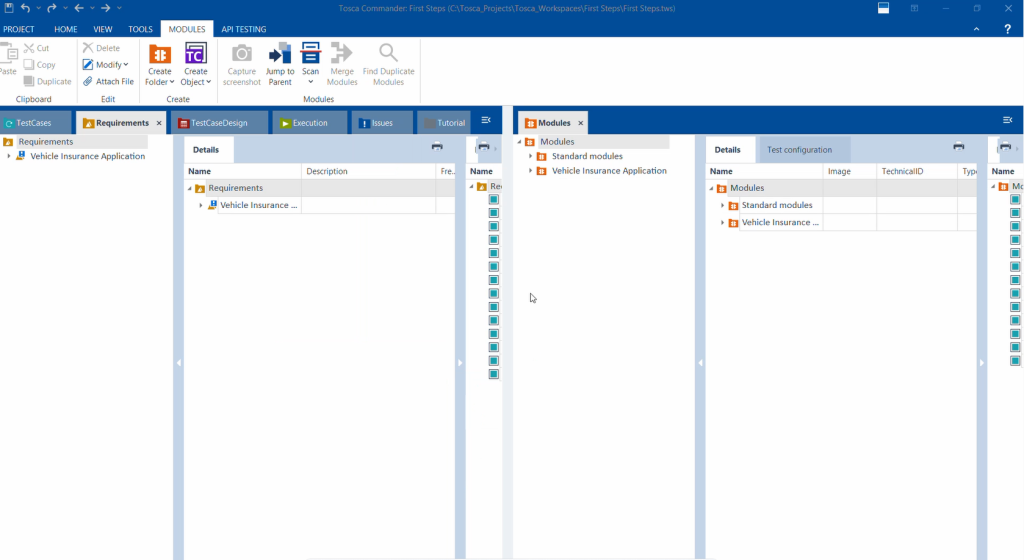
W Tosca Cloud niestety tej możliwości nie ma, co w pewnym stopniu spowalnia pracę, ponieważ trzeba przeklikiwać się pomiędzy zakładkami w przeglądarce.
Korzystanie z chmury
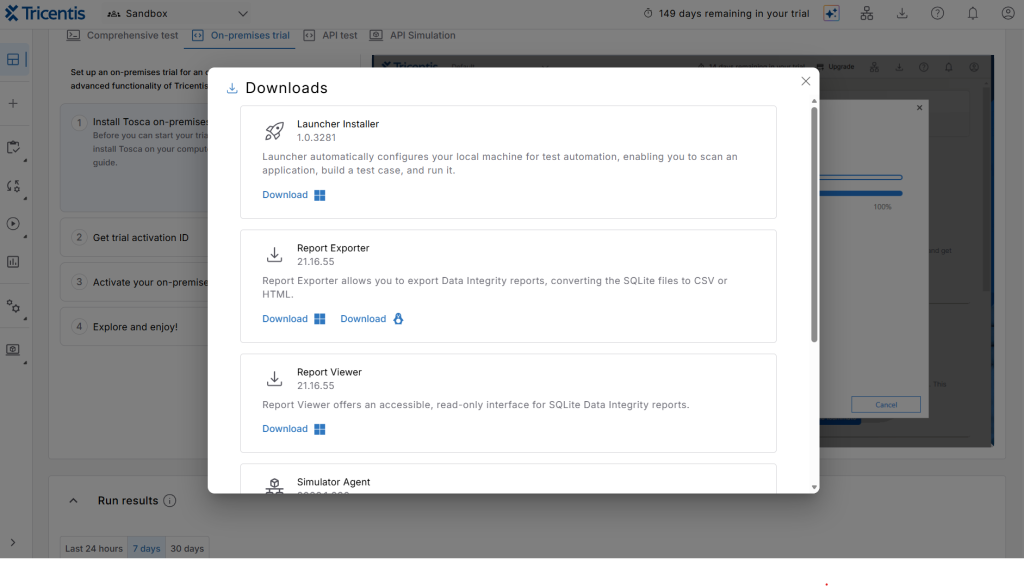
Aby zacząć korzystać z wersji w chmurze, należy najpierw zainstalować Launcher, który pozwoli na skanowanie stron oraz aplikacji. Na szczęście jest on bardzo prosty do odnalezienia. Wystarczy nacisnąć ikonkę Downloads po prawej stronie górnego menu. Otworzy nam się okno z listą aplikacji do pobrania. Interesujące nas oprogramowanie jest na samej górze. Do instalacji Launchera nie trzeba mieć uprawnień administratora, dlatego tester może zaczynać tworzenie testów praktycznie od razu. Przy Tosca On-Premise uprawnienia te są potrzebne do instalacji oprogramowanie.
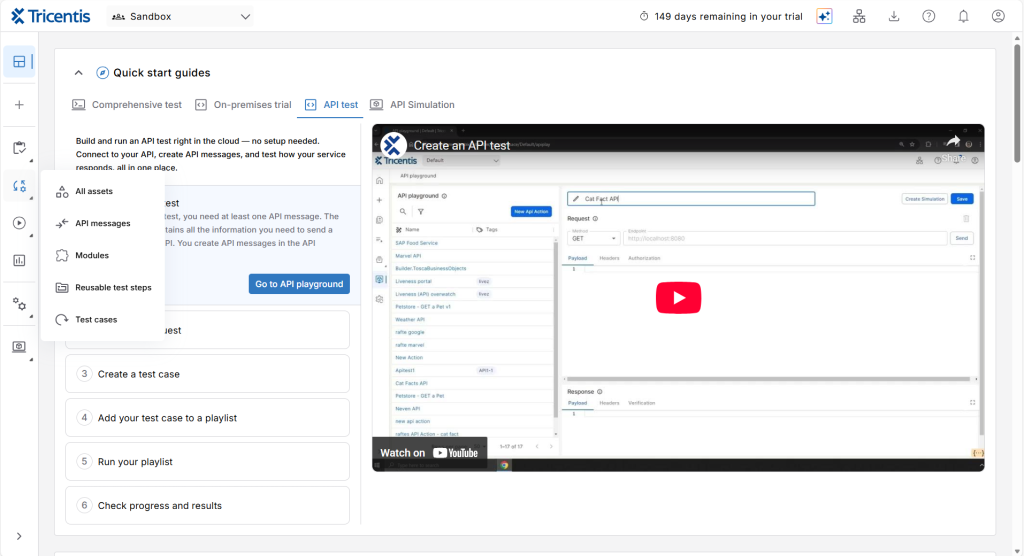
Aby stworzyć nowy przypadek testowy w Tosca Cloud, należy kliknąć w ikonę Build w menu lewej strony. Obojętnie, w którą opcję klikniemy, zostaniemy przeniesieni na podstronę Inventory, imitującą okno Tosca on-premise. Klikamy w zakładkę Test cases, a następnie w przycisk Create z prawej strony. Test znajdzie się na liście All Assets.

Przy tej funkcjonalności widać już znaczącą różnicę w budowie obu interfejsów.
W wersji desktopowej wystarczy kliknąć lewym przyciskiem myszki na którykolwiek folder w zakładce TestCases, aby stworzyć nowy przypadek testowy, który znajdzie się w wybranym przez nas folderze.
W chmurze natomiast, żeby dodać test do folderu, trzeba w niego wejść i kliknąć przycisk Create, a następnie wybrać interesującą nas pozycję z listy.
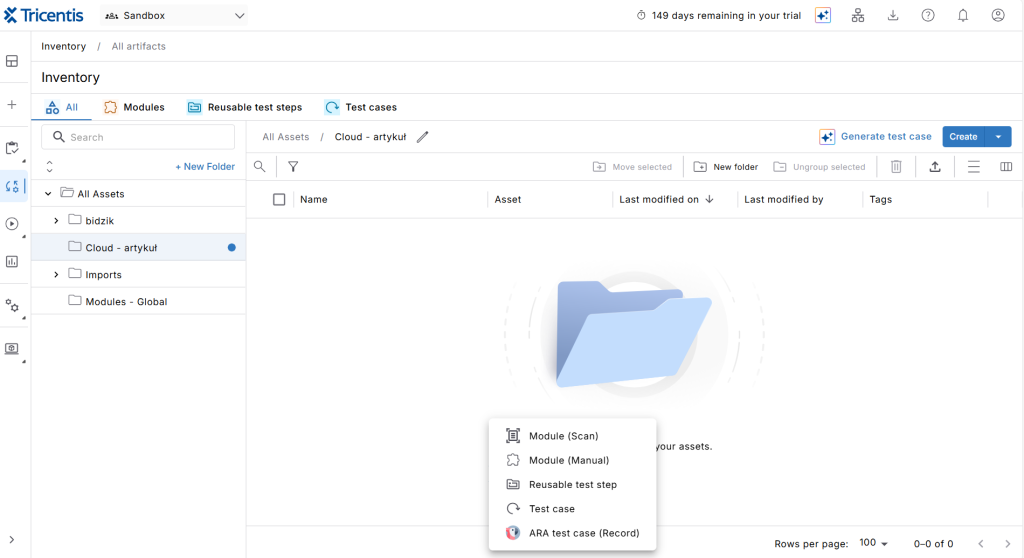
Po kliknięciu w Test Case zostajemy przekierowani na podstronę Builder. Następnie trzeba wybrać nazwę, parametry oraz zbudować strukturę naszego testu.
Zalety i wady
Co jest na plus? Na pewno to, że menu z zakładkami Parameters, Properties oraz Details może być cały czas widoczne po prawej stronie.
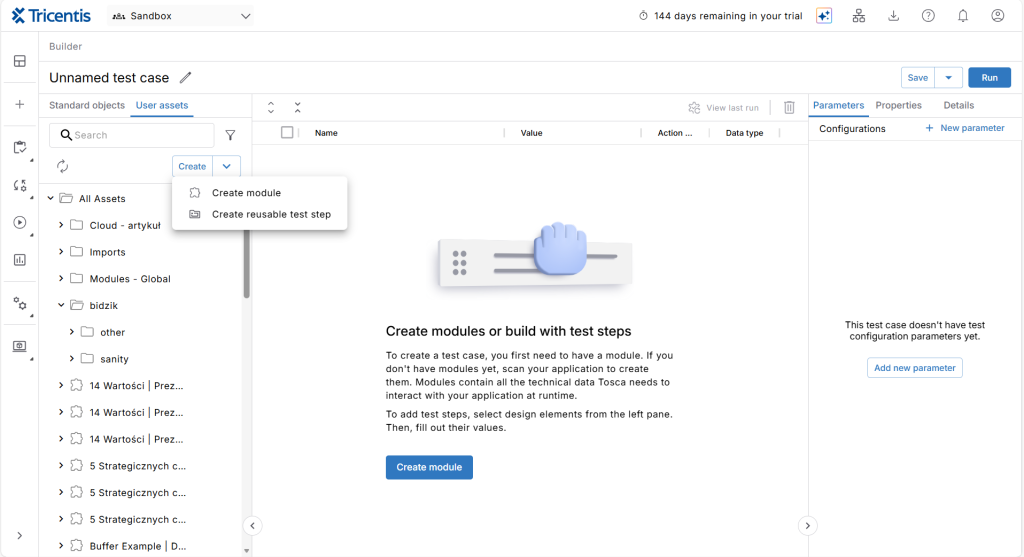
Na minus? Każdy nowy moduł czy Reusable test step block otwiera się w nowej karcie przeglądarki. Niezależnie od tego, czy tworzymy nowy obiekt, czy go edytujemy, musimy to zrobić w oddzielnej karcie. Niestety nie ma możliwości przeciągania elementów między modułami, co często było bardzo przydatne w desktopowej wersji Tosca. Również tworzenie wyżej wymienionych odbywa się tylko i wyłącznie przez skanowanie, co może być większym wyzwaniem w niektórych przypadkach.
Dodatkowym utrudnieniem jest to, że moduły skanowane można tworzyć tylko z podstrony Test Case. Opcja „Module -> Create” tworzy pusty moduł, który musimy wypełnić manualnie (nie da się skopiować elementów). Wprowadza to trochę chaosu na początku pracy z Tosca Cloud i chwilę zajmuje przyzwyczajenie się do tej funkcjonalności.
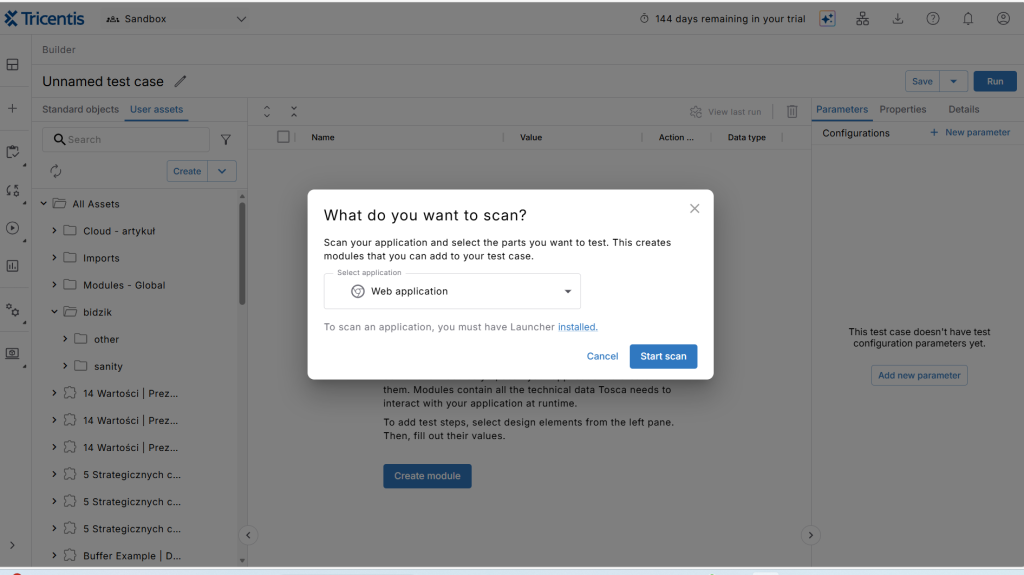
Moim zdaniem bardzo dobrą praktyką przy tworzeniu modułów oraz ogólnie testów w narzędziu Tosca Cloud jest używanie do tego innej przeglądarki niż ta, którą testujemy. Dzięki temu unikniemy przypadkowego wyłączenia strony z niezapisaną pracą.
I tu przejdę do kolejnego wyzwania – w Tosce Cloud wszystko zapisujemy ręcznie, klikając Save. Nie ma opcji automatycznego backupu, dlatego trzeba sobie wyrobić nawyk klikania w ten przycisk, szczególnie jeśli poddajemy moduł edycji i chcemy zobaczyć jego zmienioną wersję w teście. Niestety, ale żeby to osiągnąć należy odświeżyć stronę, a jeśli wcześniej nie zapiszemy pracy, to wróci ona do stanu z wcześniejszego zapisu. Dlatego moja rada jest prosta – pamiętajmy o Save 😊
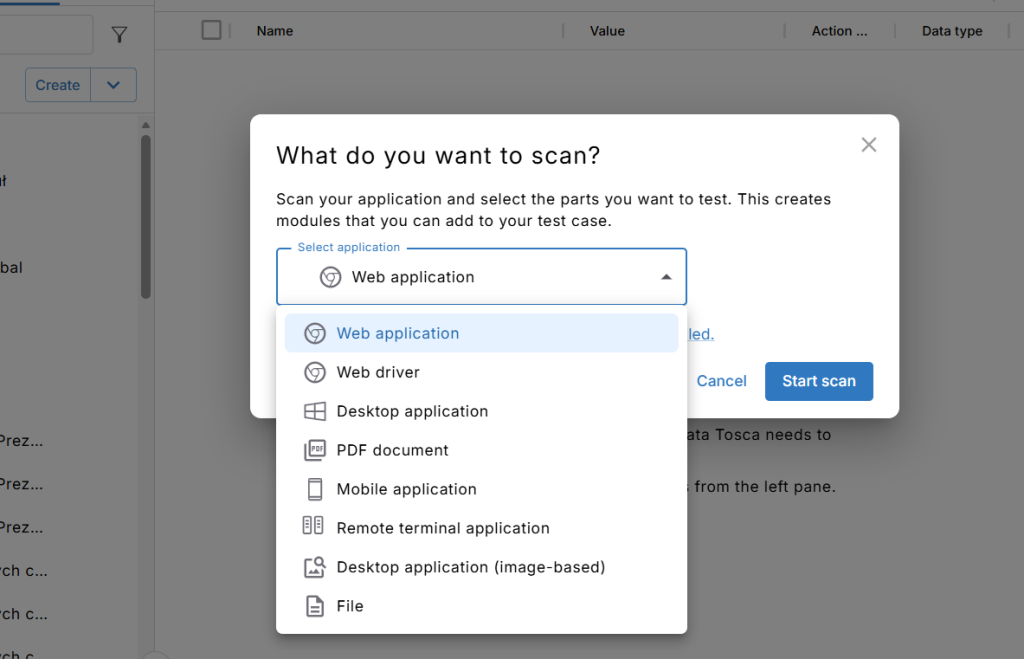
Cloud umożliwia skanowanie innych programów oprócz aplikacji webowych. Lista jest dość obszerna i daje sporo możliwości. Osobiście, do tej pory używałam tylko tej pierwszej opcji, dlatego nie jestem w stanie wypowiedzieć się na temat reszty dostępnych. Myślę, że z czasem ta wiedza będzie się rozrastać, ale jak to z nowościami – wszystko po kolei.
Skaner
Sam skaner (na szczęście), wygląda dokładnie tak, jak w klasycznej wersji Tosca. To akurat bardzo ułatwia pracę. O czym jednak pamiętać? Przy tworzeniu nowego modułu nie klikamy na ikonkę Save z lewej górnej strony okna. Przydaje się ona dopiero przy rescanie, a przy nowym module używamy opcji Finish Screen.
Powód tej praktyki jest prosty – za każdym razem, kiedy użyjemy przycisku Save, stworzy nam się kolejna kopia tego samego modułu. Trzeba uważać, żeby nie „zakopać” się w pracy i stercie identycznych modułów. Wszystkie będą miały tą samą nazwę, więc weryfikacja, który jest prawdziwy, będzie trudna. Niestety do nazwy modułu w Tosca Cloud nie doda się automatycznie końcówka _1, czy też kolejna, tak jak rozwiązano to w Tosca On-Premise.
Oczywiście edycja elementu również jest możliwa. Można zmienić properties w częściach modułu oraz rescanować go w razie potrzeby.
Edycja modułu
Są dwa sposoby dotarcia do edycji modułu – można otworzyć ją przez:
- Jump to module z listy User Assets albo
- kliknięcie trzech kropeczek w teście i wybranie Jump to module.
Ta druga opcja jest pomocna, kiedy User assets jest mocno rozbudowane i szukanie może zająć dłuższą chwilę. Po przeskanowaniu modułu klikamy Refresh i wtedy można go zapisać. Niestety, jeśli zapomnimy o Refresh, to przeglądarka nie naniesie zmian i zapiszemy wersję, którą mieliśmy wcześniej. Żeby zobaczyć te zmiany w teście, również trzeba odświeżyć stronę po uprzednim zapisaniu pracy. Tak jak już wspominałam – koniecznie pamiętajmy o Save. W samej edycji należy uważać na elementy, które lubią zmieniać miejsce. Te, których skaner nie wykrył, niestety spadną na szary koniec listy.
Warto nadmienić, że w Tosca Cloud znajdziemy szeroką gamę standardowych obiektów, które przydadzą się w pracy zarówno z webówkami jak i desktopowymi aplikacjami. W Tosca On-Premise, żeby z nich skorzystać należało pobrać ze strony Tricentis plik standard.tsu i importować go do repozytorium, z którego korzystaliśmy. Tutaj wszystko jest od razu gotowe do użycia. Rozwój Tosca On-Premise został trochę zaniechany przez developerów Tricentis, co jest widoczne w tych modułach. W wersji Cloud mamy na przykład dodatkową opcję sprawdzenia czy okno nie istnieje, a w opcji On-Premise nie ma takiej możliwości i trzeba to zaprogramować w inny sposób.
Budowa testu
Wróćmy teraz do budowy samego testu. W Tosca Cloud nie da się przeciągać obiektów myszką bezpośrednio do struktury testu. Dopiero gdy obiekty już się w niej znajdują, można je swobodnie przestawiać i przeciągać według potrzeb. Dla osób przyzwyczajonych do pracy z desktopową wersją Toski może to na początku wymagać chwili adaptacji.
W Tosca Cloud dodawanie nowych obiektów odbywa się poprzez kliknięcie przycisku z plusem, który pojawia się po najechaniu kursorem na odpowiedni element.
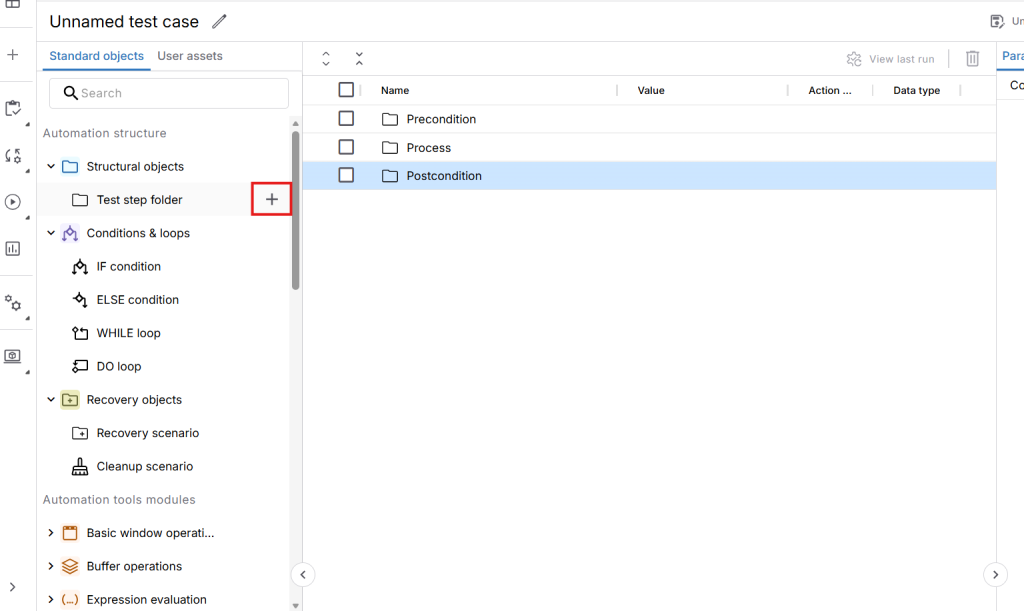
Moduły umieszcza się w strukturze testu w taki sam sposób, jednak nie można wrzucić ich bezpośrednio do pustego folderu. Obiekt, który chcemy wprowadzić do testu, po kliknięciu plusa pojawi się pod elementem aktualnie oznaczonym na niebiesko. Dopiero potem można go przeciągnąć w wybrane miejsce.
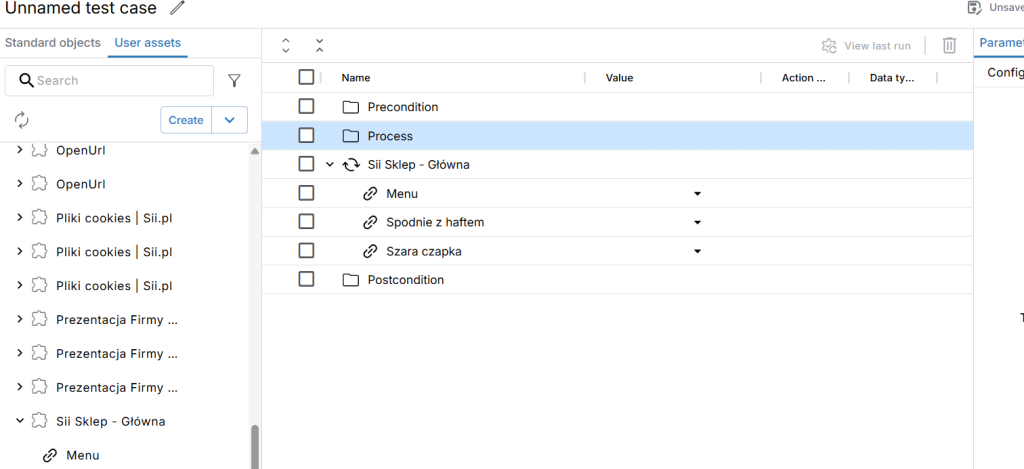
Kiedy w teście znajdą się kroki, które chcemy sprawdzić, należy kliknąć run na górze po prawej stronie. Podobnie jak w wersji desktop możemy zaznaczyć tylko te, które chcemy aktualnie ruszyć. Aby sprawdzić wyniki, wybieramy View last run, który jest umiejscowiony nad obszarem testu. Przy nazwie również pojawi się wynik – czerwony krzyżyk (jeśli test nie przeszedł pomyślnie) lub zielone V (jeśli egzekucja była udana).

Po kliknięciu w View last run program otworzy nową zakładkę, w której będzie można przeanalizować wynik egzekucji dla poszczególnych modułów użytych w teście.
Niestety, nie da się tu użyć prawego przycisku myszki przenoszącego bezpośrednio do interesującego nas stepu, który sfailował. Prawy przycisk myszki jest praktycznie niepotrzebny w Tosca Cloud. Nie ułatwia do pracy, bo takie przenoszenie się pomiędzy zakładkami może być czasem mylące.
Co jeszcze oceniam jako utrudnienie? Brak możliwości zrobienia przerwy w egzekucji. Kiedy już ją zaczniemy, test będzie wykonywany, póki nie przejdzie do końca lub nie wystąpi fail. Można oczywiście użyć klawisza F6, żeby test wyłączyć, ale wówczas trzeba zacząć egzekucję od nowa.
Również omijanie stepów jest trochę chaotyczne. Żeby to zrobić, należy kliknąć opcję „Skip during execution”, a następnie pamiętać o jej wyłączeniu. Wszystkie runy zapisują się na podstronie Test runs. Nie istnieje tutaj takie narzędzie jak Scratchbook.
Narzędziem służącym do egzekucji w Tosca Cloud jest Playlist. Można skonfigurować je tak, żeby testy wykonywały się jednocześnie, na różnych agentach, bez określonej kolejności (Parallel) lub po kolei przy użyciu tej samej maszyny (Sequential).
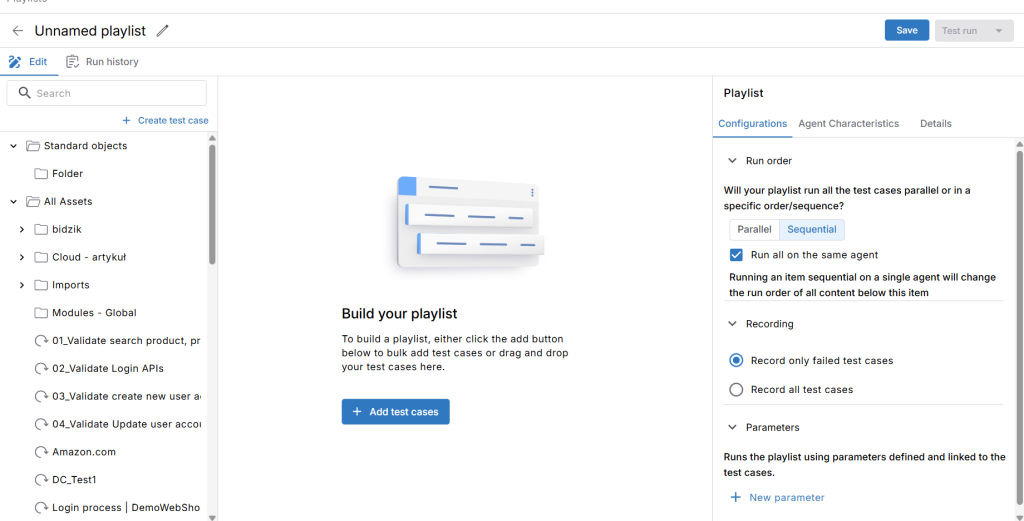
Można również wybrać, czy chcemy, żeby wszystkie testy zostały nagrane, czy tylko te, które są oznaczone jako Failed. Parametry w Playlist Configuration kontrolują, na których agentach wykonywane są testy z wymaganymi przeglądarkami lub oprogramowaniem. Nie zmieniają danych poszczególnych przypadków testowych, ale wybierają środowiska tak, aby zapobiec awariom [2]. Zakładka Agent characteristics definiuje, który agent odpowiada za dany test. W zakładce Details znajdziemy informacje o nazwie playlisty, jej opis, dane twórcy oraz kiedy nastąpiły w niej ostatnie zmiany.
W Tosca Cloud znajdziemy jeszcze kilka przydatnych opcji, których nie będę tutaj omawiać (są cały czas rozwijane, dlatego nie wykorzystuje się ich jeszcze w projektach), np. Test data Business Flow.
Sii x Tricentis
Jako największy partner Tricentis w Polsce, wdrażamy nowoczesne narzędzia low-code oparte na AI, które pozwalają automatyzować testy i redukować koszty.
Oferta TricentisPodsumowanie
Moim zdaniem Tosca Cloud jest narzędziem dla testerów, którzy mieli już wcześniej do czynienia z Toscą. Na stronie Tricentis Academy znajdziemy około 5-cio godzinny kurs przygotowujący do pracy z narzędziem, ale w przeciwieństwie do podstawowych kursów z klasycznej Tosca, tam trzeba mieć już jakieś doświadczenie oraz znać pojęcia.
Tricentis Tosca in the Cloud Smart Start for Customers – Tricentis Academy
Na zakończenie chciałabym przypomnieć o kilku rzeczach:
- Pamiętajmy o Save.
- Pamiętajmy o tym, że edycja modułów oraz wyniki egzekucji otwierają się w nowej karcie.
- Do tworzenia testów używajmy innej przeglądarki niż ta, którą testujemy.
- Zanim zaczniemy „zabawę”, zróbmy kurs na Tricentis Academy.
- Bądźmy otwarci na zmiany, ponieważ Cloud jest cały czas rozwijany i nowe funkcje pojawiają się regularnie.
- Nie stresujmy się, bo naprawdę da się zrobić development testów przy użyciu tego narzędzia 😊
Źródła
[1] A. Wysocka, Czym jest cloud computing i jakie ma zalety?, dostęp 09.02.2026
[2] Tosca Cloud, create tests, dostęp 18.02.2026













Zostaw komentarz