


Od ponad dwóch lat zajmuję się rozwijaniem i tworzeniem aplikacji w Dynamics CRM/Customer Engagement. W tym czasie spotkałam się z niejedną kłodą rzuconą pod nogi przez standard aplikacji. Gdyby nie ogromne wsparcie mojego zespołu, pewnie do dziś płakałabym nad losem użytkowników końcowych i brakiem perspektyw na poprawę. Na szczęście przedstawiono mi narzędzie, bez którego nie wyobrażam sobie swojej codziennej pracy.
XRM Toolbox wspiera Dataverse Microsoftowy. Służy do edycji i administracji aplikacji Dynamics 365 Customer Engagement (CE) takich jak Dynamics 365 Sales czy Service. Jest odpowiedni nie tylko dla standardowego CRM-a, ale wszystkich niestandardowych model-driven PowerApps. Właścicielem i twórcą XRM-a jest MscrmTools, utrzymany przez Tanguy Touzarda.
W artykule przedstawię Wam 3 narzędzia w XRM Toolboxie, bez których nie chciałabym już pracować. Niektórych używam rzadko, ale są szyte na miarę pod część zadań. Innych używam codziennie, bo są po prostu najszybsze.
Pierwsze kroki
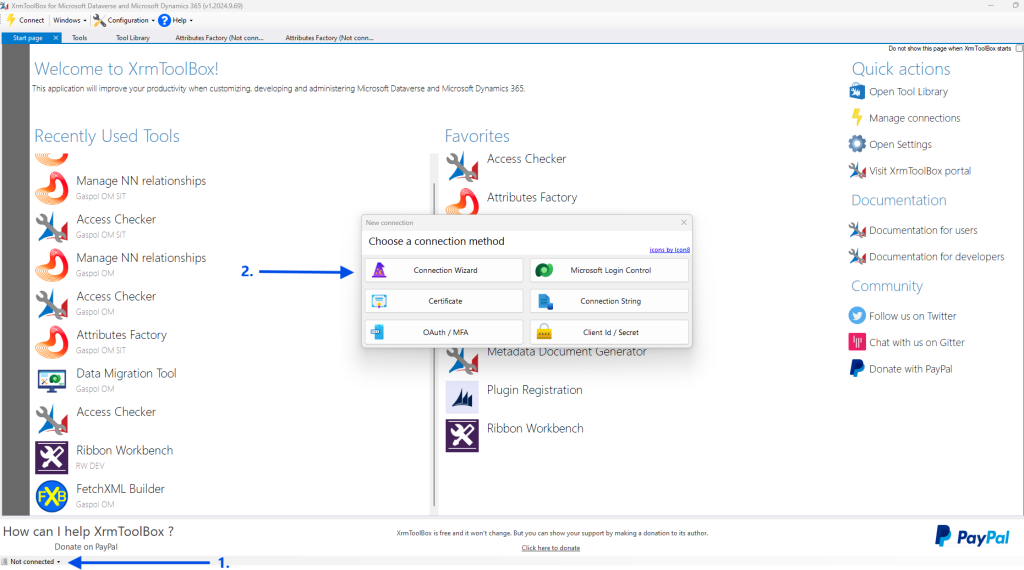
Pierwsze kroki w aplikacji należy zacząć od udania się w stronię ustawienia połączenia z wybranym przez nas środowiskiem. Connection Wizard prowadzi nas etap po etapie.
- Wybieramy opcję na dole strony ‘Not Connected’, a następnie ‘Create new connection’
- Klikamy w ‘Connection Wizard’
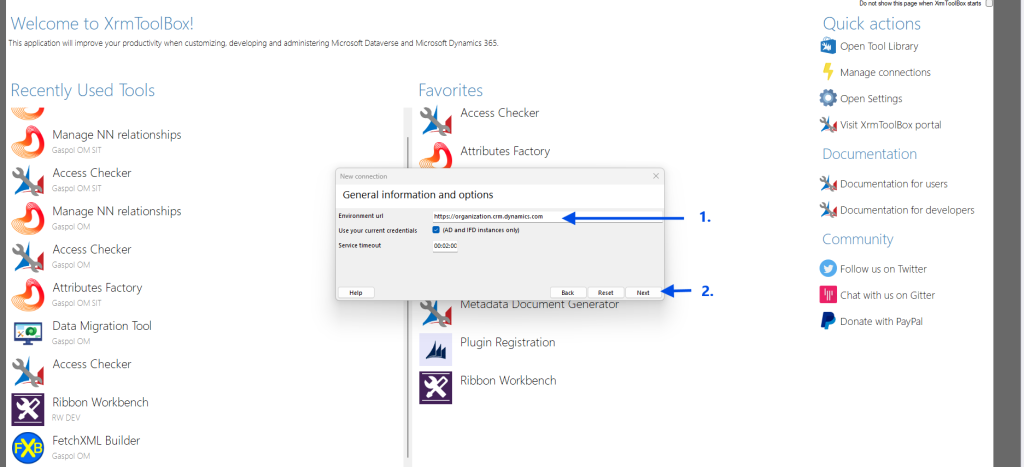
- Następnie ustawiamy adres naszej organizacji.
- Klikamy ‘Next’
- Podajemy login i hasło (pomijam ten krok w zrzutach ekranu 😊). Oczywiście najlepiej używać podwójnej autentykacji.
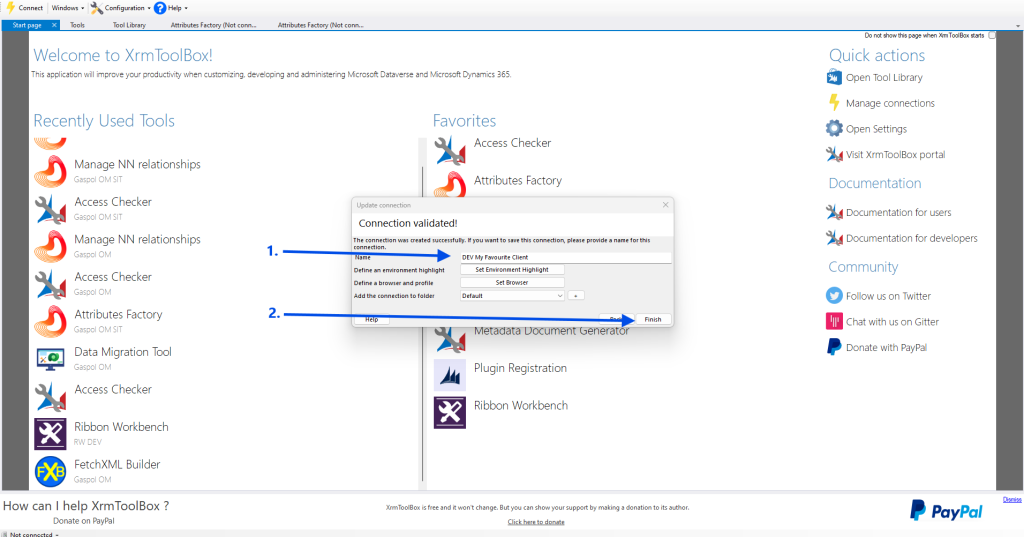
- W kolejnym kroku mamy możliwość nazwania swojego środowiska. Warto wskazać nazwę klienta (często pracujemy w wielu projektach równolegle) oraz rodzaj środowiska (DEV, UAT, PROD). Mamy możliwość wyboru jednego z 3 kolorów dla aplikacji, przeglądarki i wyboru miejsca zapisywania plików dla danego połączenia.
- Po konfiguracji klikamy ‘Finish’.
Attributes Factory
Autorem narzędzia jest Javista (utrzymane przez Tanguy Touzard). Narzędzie służy do wyciągania danych o danej tabeli w Dataverse wraz ze wszystkimi polami i ich właściwościami. Standard Power Apps umożliwia pobieranie danych z tabel do standardowego Excela lub ich przegląd bezpośrednio w panelu developerskim. Nie daje to natomiast możliwości tak kompleksowej analizy pól, ich nazw, typów danych i opcji wyboru.
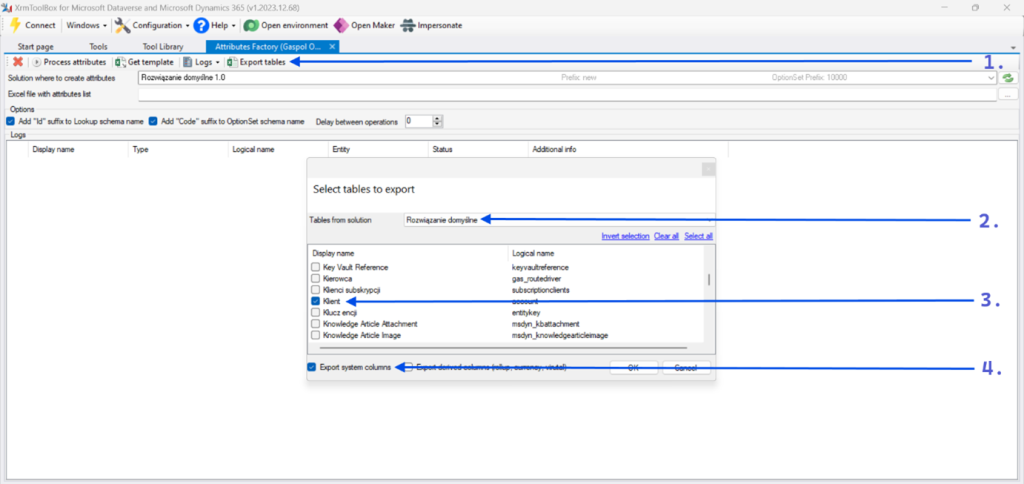
- Po podłączeniu wybranego środowiska należy wyeksportować tabele.
- W oknie dialogowym należy wybrać solucję jaka nas interesuje.
- Następnie jedną lub wiele tabel.
- Można dodatkowo wyciągnąć kolumny systemowe. Następnie klikamy ‘OK’ i wybieramy plik, w którym dane mają być zapisane.
Otrzymujemy plik ze spisem pól, ich nazwami systemowymi, wymagalnością i kolorowymi sekcjami z opisem typu pola i jego możliwych wartości.
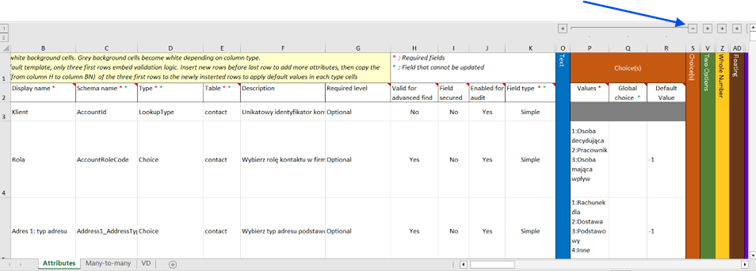
Cenię to narzędzie zwłaszcza do prezentacji danych klientom. Są to często osoby nietechniczne, więc kolorowe oznaczenia i przystępna forma są tu mile widziane.
Access Checker
Autorem jest Mscrm Tools. To wspaniałe narzędzie do sprawdzenia, jaka rola bezpieczeństwa pozwala na pracę z konkretną tabelą. Często wykorzystuję ją także do sprawdzenia dostępów danego pracownika, gdy mamy zgłoszenie błędu z konkretną tabelą. Poza tym mamy podaną na tacy informację, jakich dokładnie dostępów brakuje z wyszczególnieniem edytowania, tworzenia czy przypisywania danych.
W standardzie Power Apps możemy sprawdzać dostępy dla danej tabeli, ale połączenie relacji z danym użytkownikiem nie jest możliwe i wymaga od nas dodatkowych kroków. Można także sprawdzić dostęp dla danego użytkownika, ale wtedy także musimy weryfikować każda rolę oddzielnie względem interesującej nas tabeli.
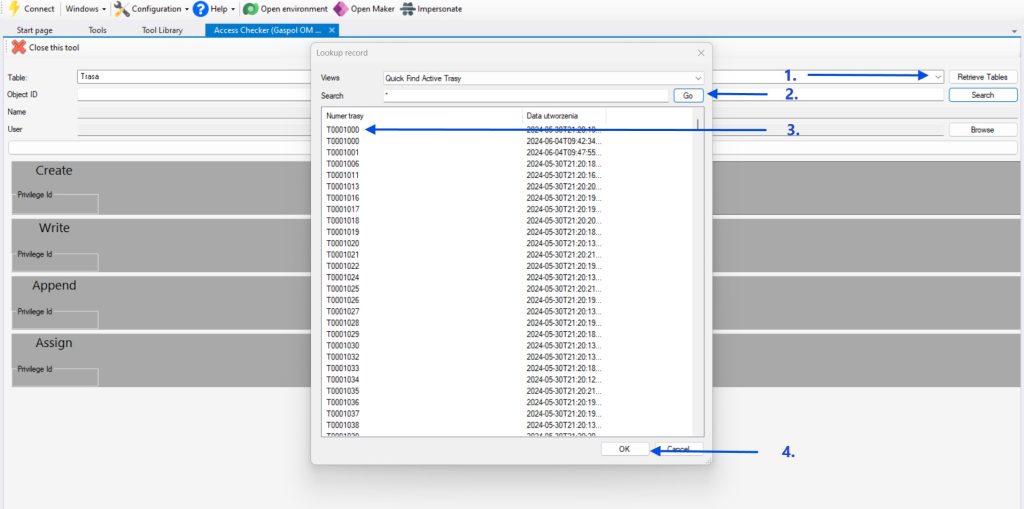
- Po podłączeniu się do wybranego środowiska, wybieramy tabelę którą chcemy zweryfikować.
- Wybieramy przycisk ‘Go’. Wyświetli nam się lista rekordów do wyboru. Możemy też podać Id interesującego rekordu.
- Wybieramy rekord i ‘OK’.
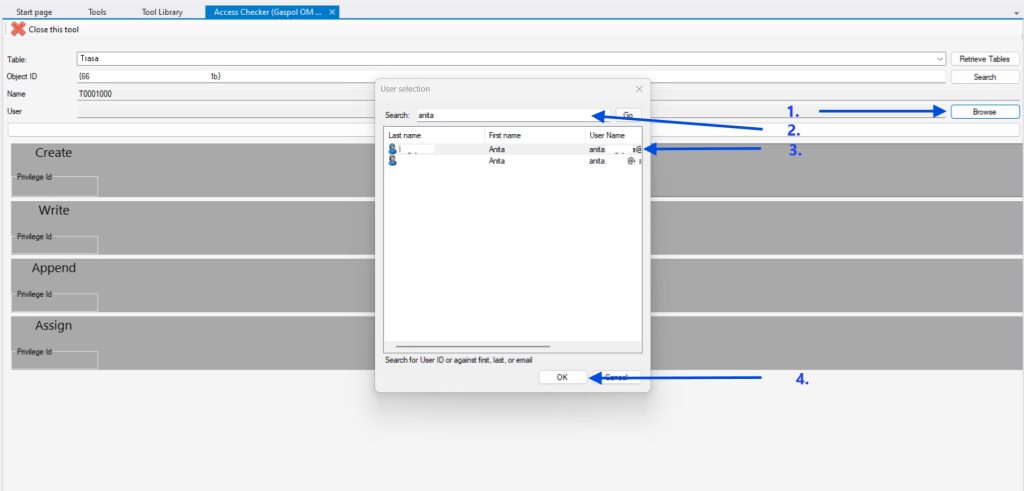
- Następnie musimy wybrać użytkownika, którego uprawnienia chcemy sprawdzić. Klikamy ‘Browse’.
- Otwiera się okno dialogowe, w którym wyszukujemy użytkownika.
- Wybieramy konkretną encję.
- Klikamy ‘OK’.
Ostatnim krokiem jest przycisk ‘Retrieve rights’ (pkt.1)
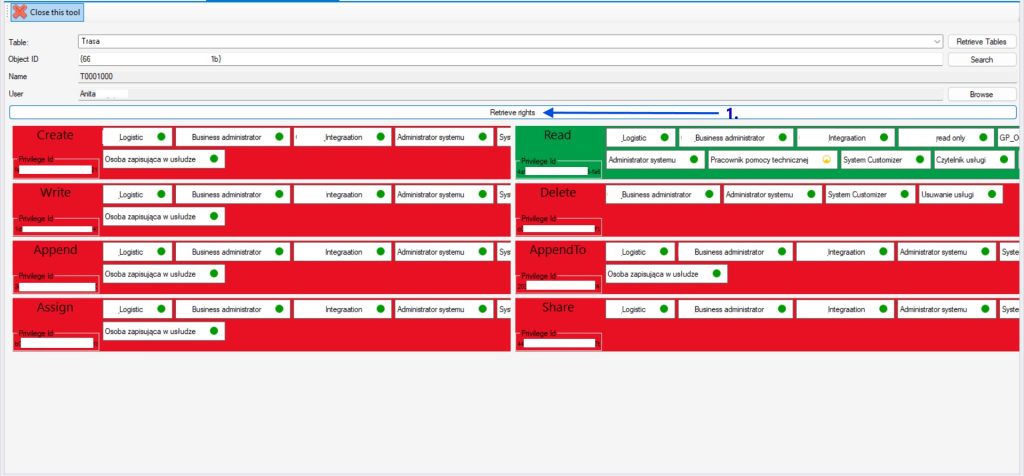
Uzyskujemy czytelny obraz dostępów użytkownika. Na czerwono oznaczone są aktywności, których użytkownik nie może wykonać (utworzyć, edytować, przypisywać itd.) wraz ze wskazaniem, jaka rola nada mu żądane uprawnienia.
Mamy też dobrze znane z Power Platformy „ciasteczka” z informacją, czy dostęp jest dla całej organizacji, zespołu, użytkownika lub brak dostępu.
Manage NN relationships
To kolejne narzędzie, którego autorem jest Javista. Narzędzie, którego nie lubię, ale ratuje mnie w każdym projekcie. Używam go w sytuacji importowania danych. W przypadku relacji N:1 i 1:N można to zrobić za pomocą standardowych funkcjonalności PowerApps Import danych w Ustawieniach zaawansowanych czy z poziomu widoku użytkownika tabeli.
Problemem jest import w relacji N:N, który nie jest obsługiwany. Wtedy sięgam po XRM Toolboxa. Standard obejmuje ręczne dodawanie relacji już bezpośrednio w widoku użytkownika.
Pewnie w każdym projekcie mamy relację Klienta, który jest przypisany do wielu produktów, a każdy z produktów może być przypisany do wielu Klientów. Właśnie wtedy z pomocą przychodzi Manage NN relationship.
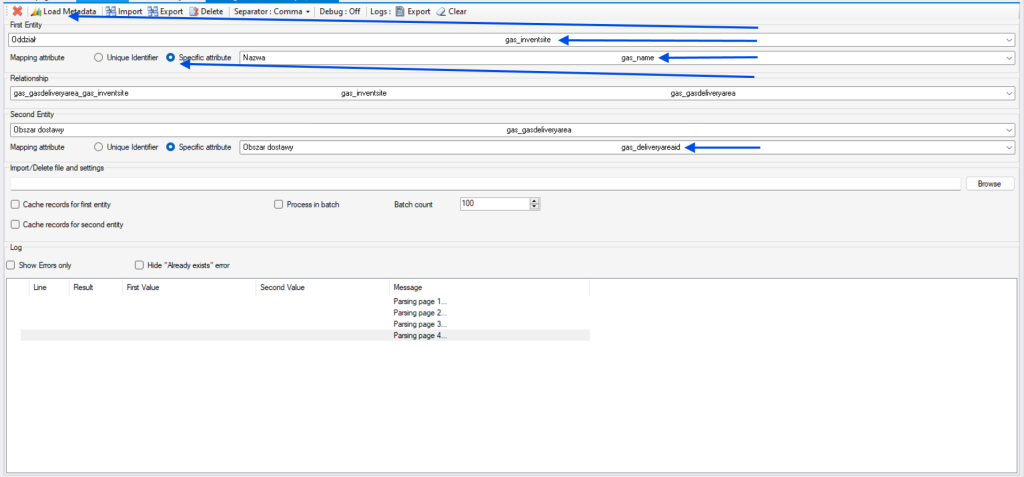
- Wybieramy ‘Load metadata’
- Następnie w polu ‘First Entity’ wybieramy tabelę, która nas interesuje i ma relację N:N
- Zmieniamy w ‘Mapping attribute’ wartość na ‘Specific attribute’. Dzięki temu mamy wybór między różnymi kolumnami w danej tabeli.
- Wybieramy atrybuty najlepiej opisujące pole.
- Jeśli tabela, którą wybraliśmy, ma tylko jedną relację N:N, to pole ‘Relationship’ samo się uzupełni. Jeśli relacji jest więcej, musimy ręcznie wybrać jedną z nich. ‘Second entity’ podpowiada się samo.
- Mamy możliwość wyboru na procesowanie w paczkach, ale jeśli tabela nie jest ogromna, nie trzeba nic zmieniać. Wystarczy wybrać ‘Export’ na górnym pasku menu. Następnie otworzy się okno, w którym należy utworzyć nowy dokument i zapisać. Pobiorą się do niego wszystkie dane.
Format pobranych danych w pliku wygląda tak:
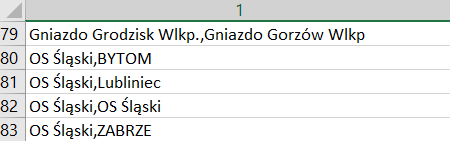
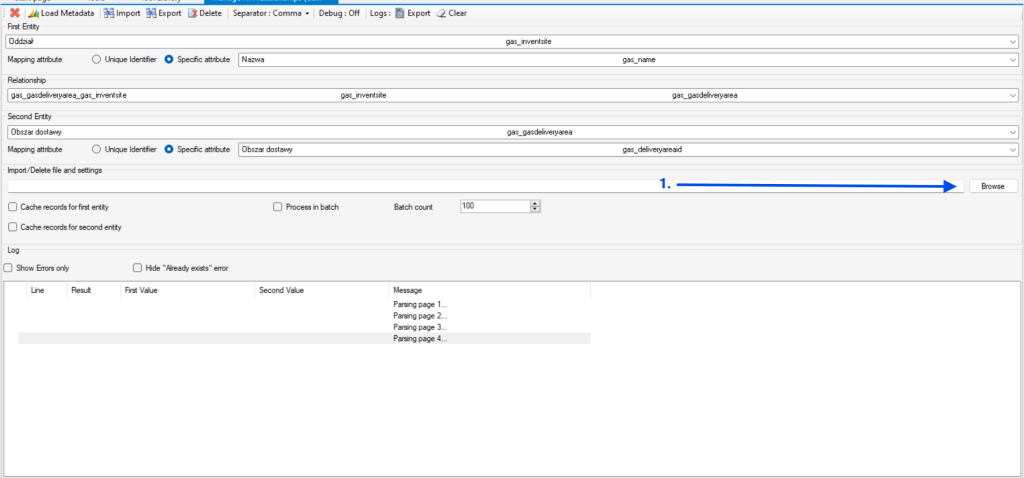
- Wystarczy edytować, skasować lub dodać oczekiwaną relację w Excelu, w polu ‘Import/Delete file and settings’, załadować ponownie dokument, wybrać z górnego paska menu ‘Import’ i dodać plik.

Podsumowanie
Umiejętność korzystania z XRM Toobloxa jest bardzo istotna. Daje wiele możliwości usprawnienia pracy z aplikacjami Microsoftu. Jest jeszcze wiele narzędzi, które warto poznać. Ja jestem dopiero na początku tej drogi, więc życzę Wam i sobie wiele wytrwałości 😊
Źródła
***
Więcej informacji o narzędziach wykorzystywanych w IT znajdziesz w innych artykułach naszych ekspertów 🙂













Bardzo przydatne narzędzie. Również korzystałem przy realizacji projektów Dynamics CRM.
Bardzo dobry artykuł.
Rewelacyjny artykuł. Dziękuję