
























W dzisiejszym świecie biznesu dynamiczne zmiany i rosnąca konkurencja wymuszają na organizacjach nieustanne doskonalenie procesów. W odpowiedzi na te wyzwania SAP Signavio stał się kompleksowym narzędziem wspierającym firmy w zarządzaniu kluczowymi procesami biznesowymi. Ale nie tylko. SAP Signavio, będące częścią SAP Signavio Process Transformation Suite, pozwala na skuteczne modelowanie procesów, ich analizowanie i optymalizację. Zestaw narzędzi SAP Signavio Process Transformation Suite składa się z wielu komponentów, z których każdy pełni określoną, zawsze istotną rolę w transformacji.
W artykule przedstawię więcej informacji na temat wykorzystania narzędzi SAP Signavio, zaprezentuję krok po kroku, jak korzystać z SAP Signavio Process Manager oraz jak utworzyć diagram BPMN.

SAP Signavio Process Collaboration Hub
SAP Signavio Process Colaboration Hub jest centralnym punktem wejścia dla wszystkich procesów biznesowych i łączy poszczególne jego komponenty:
- Process and journey modeling
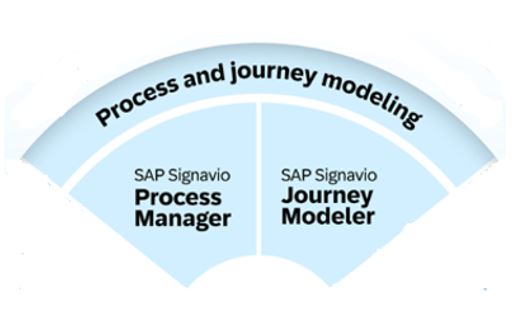
- SAP Signavio Process Manager – to narzędzie, które pomaga zespołom wspólnie tworzyć i zarządzać procesami biznesowymi. Pozwala użytkownikom zrozumieć, jak działają obecne procesy oraz jak mogą one wyglądać w przyszłości.
- SAP Signavio Journey Modeler – umożliwia stworzenie wirtualnych map pokazujących etapy procesów, przez które przechodzą np. klienci podczas zakupów. Dzięki temu firmy mogą zobaczyć, co działa dobrze, a co należy poprawić.
- Process analysis and mining
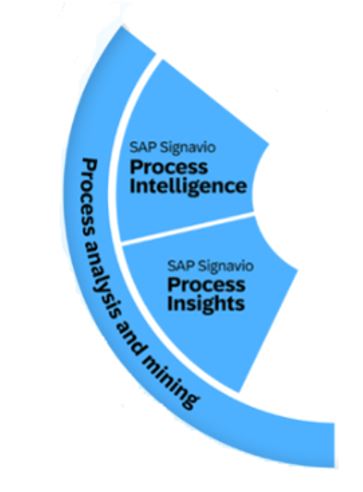
- SAP Signavio Process Insights – skupia się na ocenie wydajności procesów w SAP ECC bądź S/4HANA. Narzędzie to umożliwia automatyczne, zaawansowane wydobycie danych procesowych z SAP w ciągu mniej niż 24h. Pozwala na analizę i porównywanie danych na poziomie organizacji. Jego głównym celem jest identyfikacja możliwości poprawy, dostarczenie rekomendacji oraz benchmarking (rozumiany to jako porównywanie wydajności procesów lub produktów organizacji z najlepszymi praktykami w branży lub z konkurencją).
- SAP Signavio Process Intelligence – oferuje bardziej zaawansowaną analitykę, pozwalającą na szczegółowe śledzenie i wizualizację wydajności procesów w czasie rzeczywistym. Umożliwia głębszą analizę danych, identyfikację wąskich gardeł i obszarów do poprawy w szerszym kontekście, niezależnie od platformy ERP.
- Process governance and automated execution
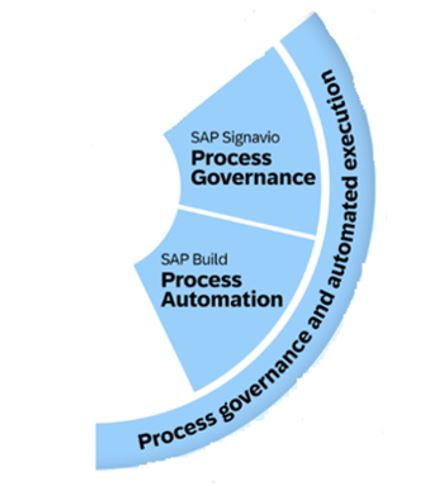
- SAP Signavio Process Governance – pozwala na zarządzanie przepływem pracy tzw. Workflow.
- SAP Build Process Automation – umożliwia tworzenie I wdrażanie automatyzacji procesów biznesowych za pomocą botów RPA (tj. oprogramowania, które automatyzuje rutynowe, powtarzalne zadania w procesach biznesowych. Boty te działają na zasadzie symulacji działań człowieka w interfejsach aplikacji, co pozwala na zwiększenie efektywności, redukcję błędów i zaoszczędzenie czasu.
SAP Signavio Process Manager
SAP Signavio Process Manager to nowoczesne narzędzie do zarządzania procesami biznesowymi. W każdej organizacji każdy pracownik odgrywa kluczową rolę w realizacji określonych procesów, co jest niezbędne do jej prawidłowego funkcjonowania. Można to porównać do drużyny sportowej – brak lub niedyspozycja jednego z zawodników może sprawić, że cała drużyna nie będzie działała perfekcyjnie, jeśli pozostałe osoby zespołu nie zdołają go zastąpić.
Efektywne zarządzanie procesami wymaga zatem nie tylko precyzyjnego koordynowania ról, ale również umiejętności współpracy oraz dokumentowania wiedzy na przyszłość.
Modelowanie procesów biznesowych nie polega jedynie na tworzeniu estetycznych wizualizacji. To przede wszystkim działanie, które ma na celu budowanie wspólnego zrozumienia. Procesy muszą być „żywe”, aby inspirować pracowników do ich nieustannego doskonalenia. Tylko w ten sposób codzienna praca staje się łatwiejsza, płynniejsza i szybsza, co przekłada się na zwiększenie efektywności całej organizacji.
SAP Signavio Process Manager wspiera zarządzanie procesami biznesowymi, oferując szereg funkcji takich jak:
- Tworzenie i edytowanie w sposób przejrzysty i intuicyjny, za pomocą edytora graficznego, modeli procesów.
- Centralne repozytorium obiektów do ponownego wykorzystania tych samych definicji biznesowych we wszystkich procesach.
- Struktura folderów do przechowywania i wyszukiwania procesów.
- Raportowanie agregujące wszystkie informacje o wybranych procesach.
- Kontrola wersji procesów w przypadku konieczności cofnięcia zmian.
- Porównanie diagramów (wersja obecna vs. wersja przyszła).
- Komentowanie w celu uzyskania informacji zwrotnych i współpracy nad procesami.
- Możliwość rejestrowania dodatkowych informacji o procesach i zadaniach.
Moduły
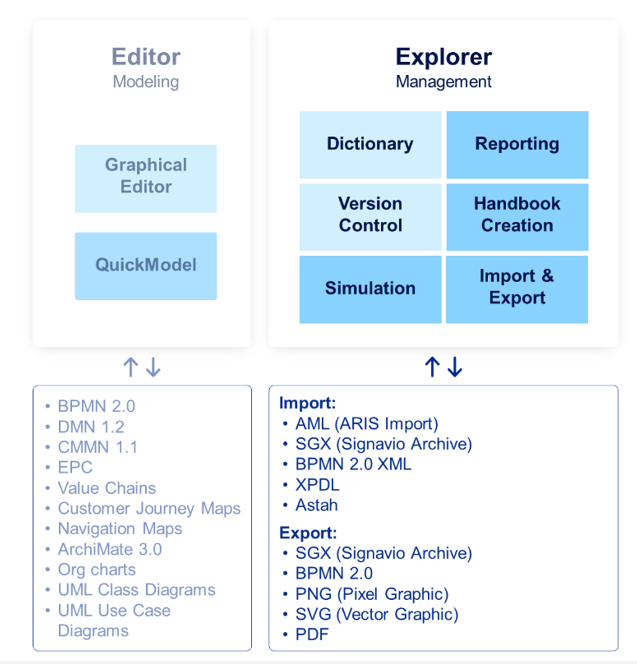
SAP Signavio Process Manager dzieli się na dwa odrębne moduły – Editor i Explorer. Ten pierwszy koncentruje się na tworzeniu diagramów, natomiast Explorer umożliwia zarządzanie strukturą folderów, co pozwala zorganizować oraz ułatwić dostęp do stworzonych folderów i dokumentów.
Logowanie i obsługa SAP Signavio Process Manager
W tej części artykułu pokażę, jak korzystać z SAP Signavio Process Manager oraz jak utworzyć diagram BPMN. Aby korzystać z narzędzia wystarczy przeglądarka i połączenie z Internetem – nie ma potrzeby instalowania żadnego oprogramowania.
Aby móc korzystać z 30 dniowej, darmowej wersji testowej należy zarejestrować się na stronie: Signavio Business Transformation Suite – Registration | Signavio
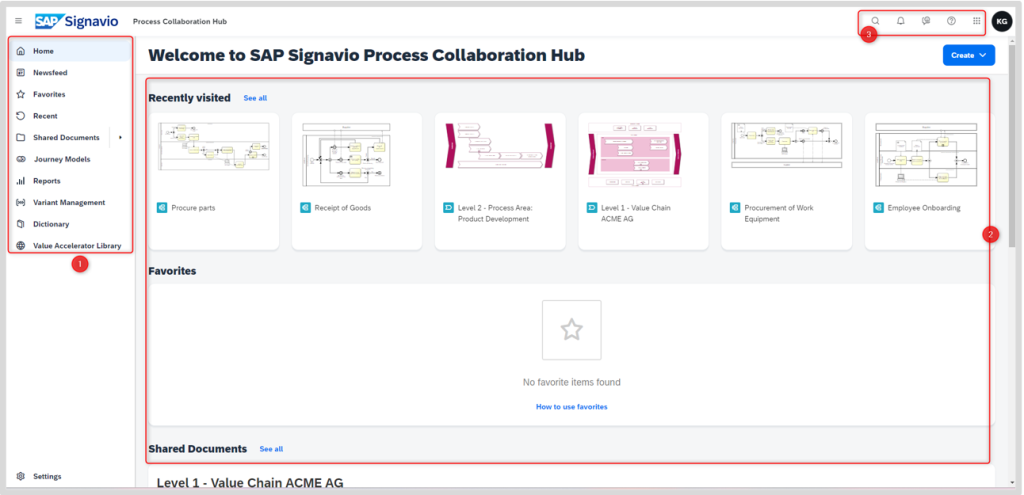
Po zalogowaniu system przekieruje nas na stronę główną SAP Signavio Process Collaboration Hub. Ekran podzielony jest na 3 części. Po lewej stronie znajduje się menu (1), w środku dostęp do Ulubionych, udostępnionych i ostatnio odwiedzanych diagramów (2), a w prawym górnym rogu obszar wyszukiwania i pomocy (3).
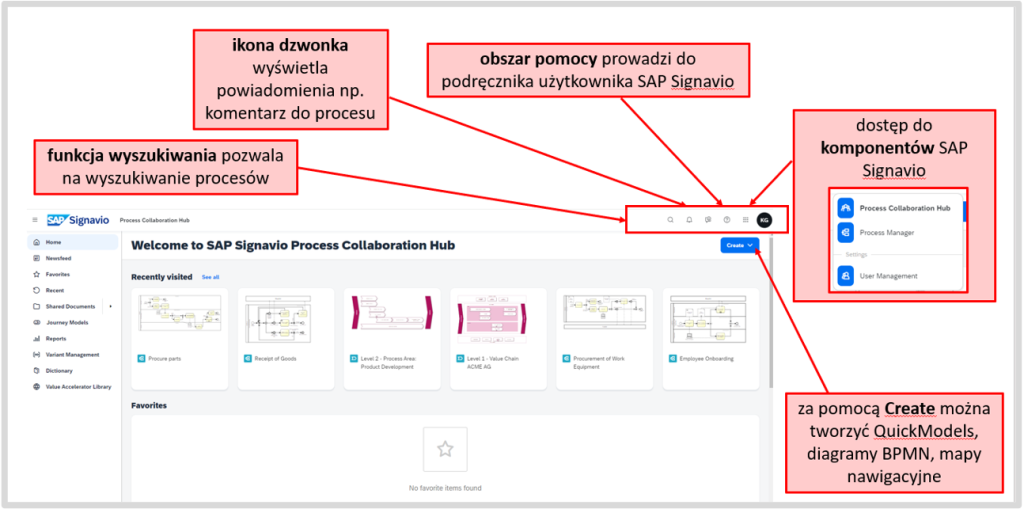
W górnym, prawym rogu za pomocą ikony „9 kropek” możemy przejść do wszystkich komponentów SAP Signavio. Wybieramy Process Manager.
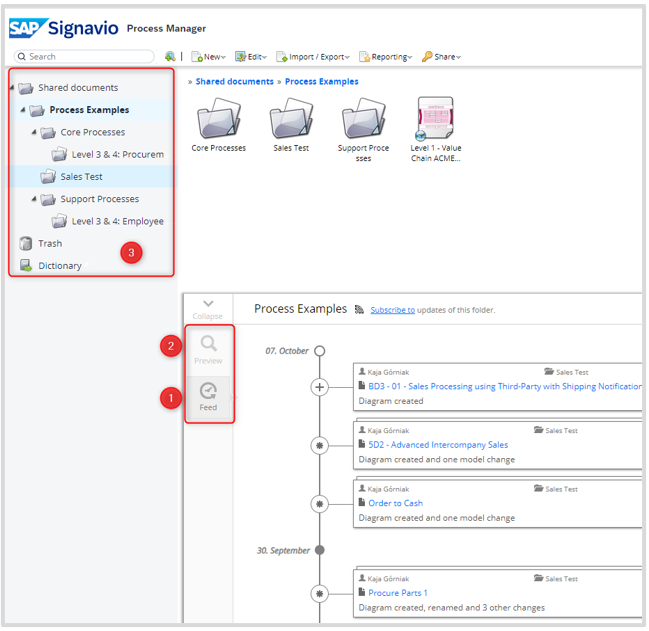
Na ekranie głównym widoczne są wszystkie udostępnione foldery oraz diagramy (3). Po wybraniu opcji „Feed” (1) użytkownik ma możliwość weryfikacji, co i kiedy zostało zmienione/utworzone. Wybór opcji „Preview” (2) pozwala na podgląd danego diagramu.
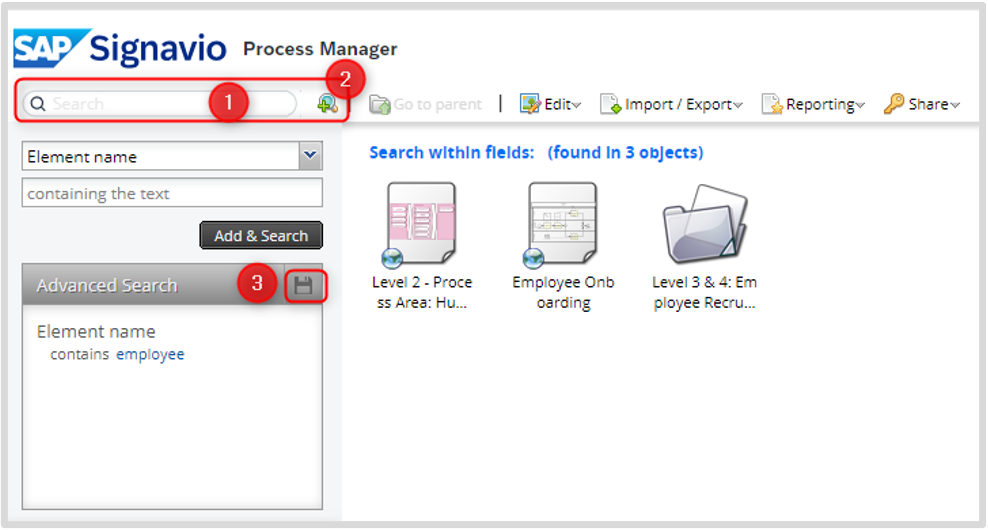
Funkcja Wyszukiwania (1) pozwala na szybkie wyszukiwanie diagramów. Za pomocą wyszukiwania zaawansowanego (2) można ograniczyć wyszukiwanie do określonego atrybutu na poziomie diagramu i danego elementu. Swoje wybory można zapisać za pomocą Dyskietki (3) do późniejszego wykorzystania.
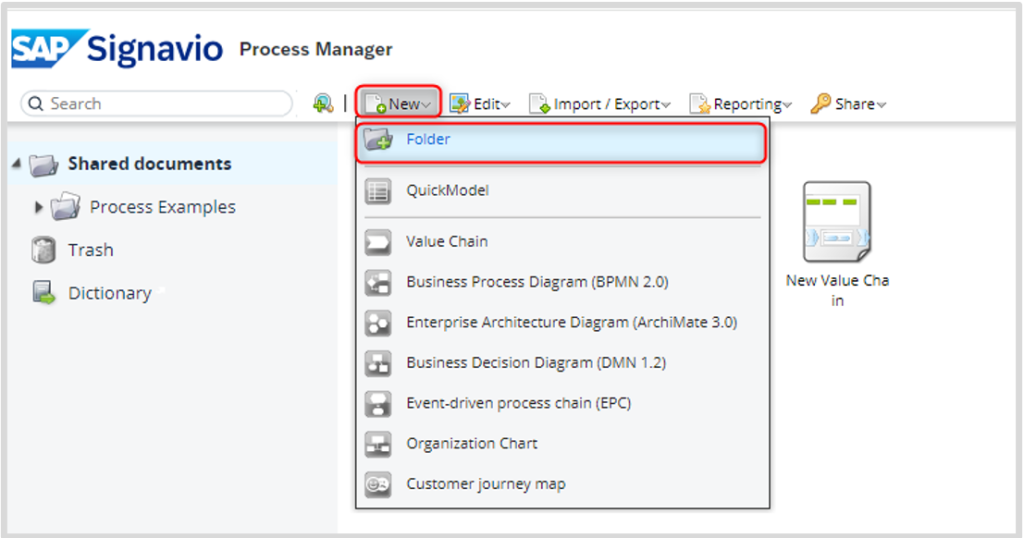
Foldery pozwalają na uporządkowanie i ustrukturyzowanie przestrzeni roboczej. W celu utworzenia folderu należy wybrać New, a następnie Folder. Podczas tworzenia własnych struktur folderów można zainspirować się typowymi strukturami biznesowymi, takimi jak struktura funkcjonalna, w której każdy dział posiada dedykowane procesy, lub struktura dywizyjna, skupiająca się na dedykowanych procesach dla poszczególnych produktów.
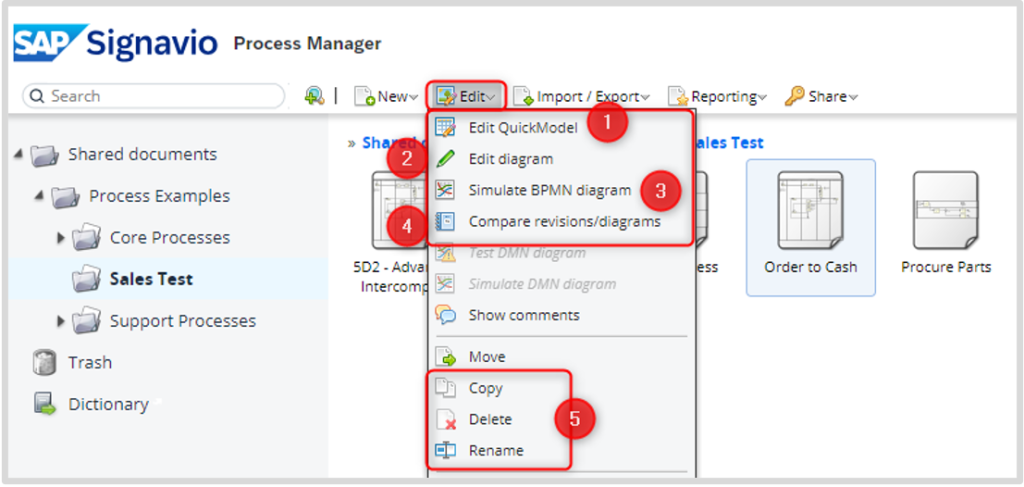
Użytkownicy mają dostęp do czterech różnych trybów edycji. Aby edytować diagram należy go zaznaczyć, a następnie wybrać odpowiednią opcję:
- (1) Edit QuickModel, pozwala na edycję diagramu w formie tabeli,
- (2) Edit diagram – edycja w edytorze graficznym,
- (3) Simulate BPMN diagram – opcja symulacji, dostępna dla diagramów BPMN i DMN,
- (4) Compare revisions/diagrams umożliwia zestawienie dwóch wersji tego samego diagramu pokazując wszystkie wprowadzone zmiany, w tym modyfikacje, usunięcia oraz dodatki, a także porównanie dwóch odmiennych diagramów, co ułatwia identyfikację różnic.
Dodatkowo można kopiować i usuwać diagramy oraz zmieniać ich nazwy (5).
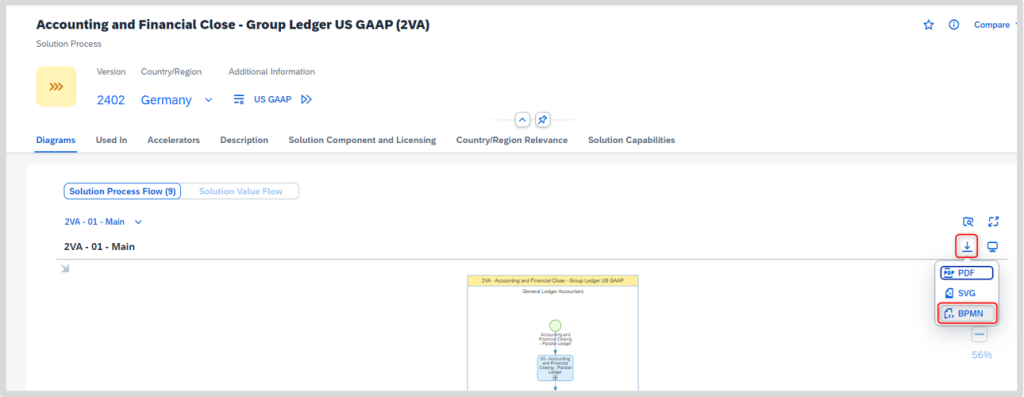
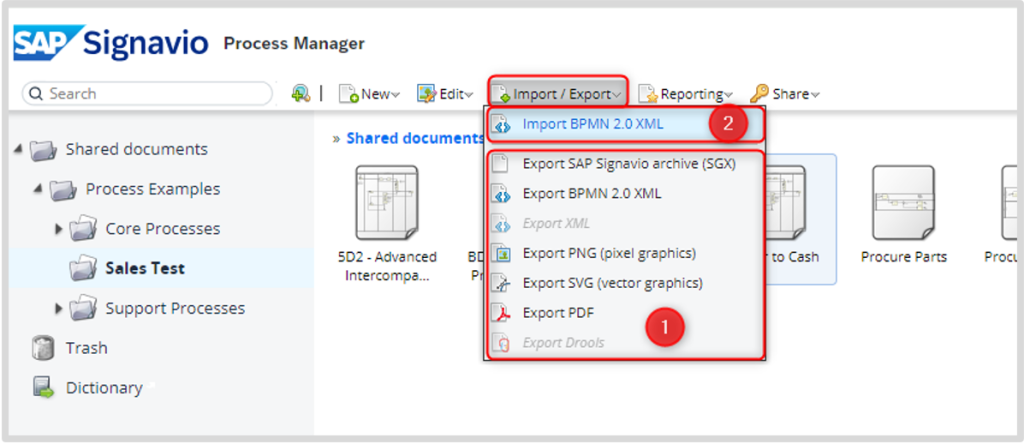
Za pomocą funkcji Export (1) możemy pobierać diagramy w różnych formatach (pdf, xml, sgx, png, svg). Dzięki możliwości importu (2) użytkownicy mogą importować diagramy np. z Best Practices. Aby to zrobić, należy pobrać diagram w formacie BPMN, a następnie wybrać BPMN 2.0 XML.
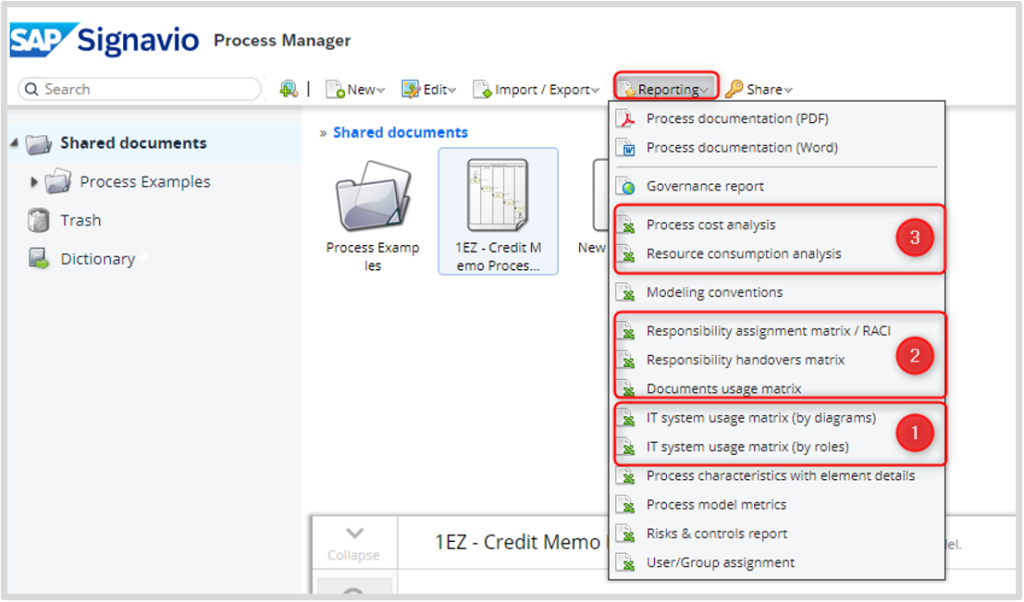
Menu raportowania umożliwia tworzenie różnych rodzajów raportów na temat diagramów. Dzięki tej funkcji możliwe jest analizowanie hierarchii procesów w trybie offline, co pozwala na skuteczną współpracę z decydentami oraz analitykami, niezależnie od ich znajomości modelu BPMN.
Raporty pomagają odpowiedzieć na pytania takie jak:
- (1) W których procesach i działaniach używamy którego systemu IT?
- (2) Kto odpowiada za które zadanie?
- (3) Czy możemy obniżyć koszty i gdzie? Ile kosztuje nas konkretne zadanie? I ile czasu to zajmuje?
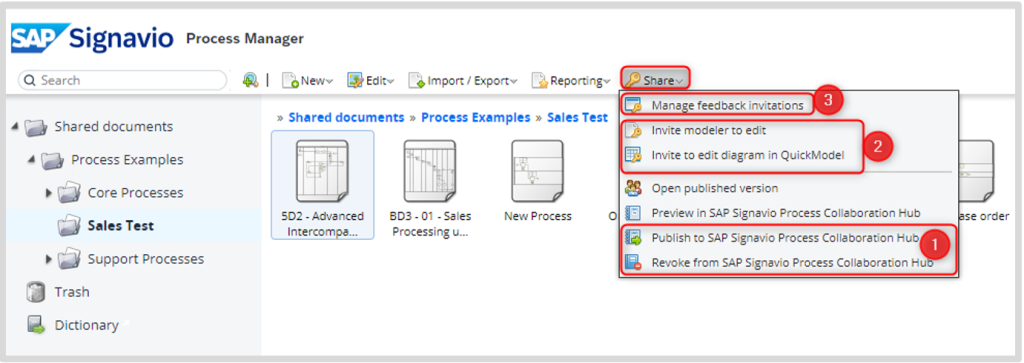
Za pomocą menu udostępniania użytkownicy mogą:
- udostępniać diagramy (1),
- zapraszać do edycji inne osoby (2),
- zarządzać dostępami (3).
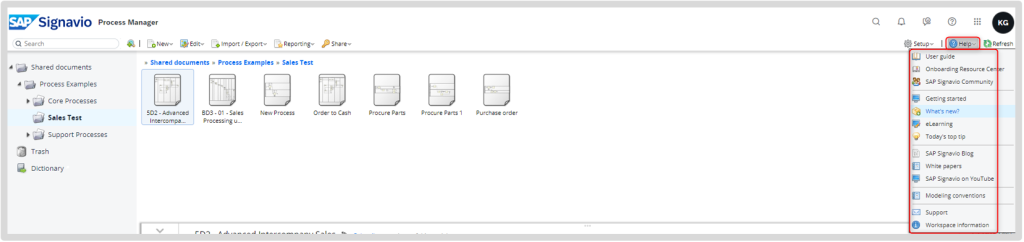
W menu „Help” znajdziemy wiele przydatnych informacji, aktualizacji i nowości o produktach SAP Signavio.
The QuickModel – łatwy sposób na rozpoczęcie modelowania procesów biznesowych
QuickModel to innowacyjne narzędzie w ramach SAP Signavio Process Manager, które umożliwia użytkownikom modelowanie procesów biznesowych bez konieczności posiadania wcześniejszej wiedzy na temat notacji BPMN (Business Process Model and Notation – powszechny standard modelowania procesów biznesowych w firmach na całym świecie. Jest to notacja graficzna (zbiór symboli/kształtów elementów) do modelowania procesów, ustandaryzowana przez Object Management Group (OMG)).
Użytkownicy mają możliwość tworzenia procesów poprzez wypełnienie tabeli informacjami o danym procesie. Narzędzie automatycznie generuje diagram zgodny z BPMN 2.0, który można później edytować w zaawansowanym edytorze graficznym. Mimo że QuickModel jest dostępny dla szerokiego grona użytkowników, warto zwrócić uwagę na pewne ograniczenia – narzędzie pozwala jedynie na zdefiniowanie jednej głównej ścieżki diagramu. Wszelkie rozgałęzienia (gateways) oraz podprocesy muszą być dodane w edytorze graficznym po utworzeniu podstawowego modelu.
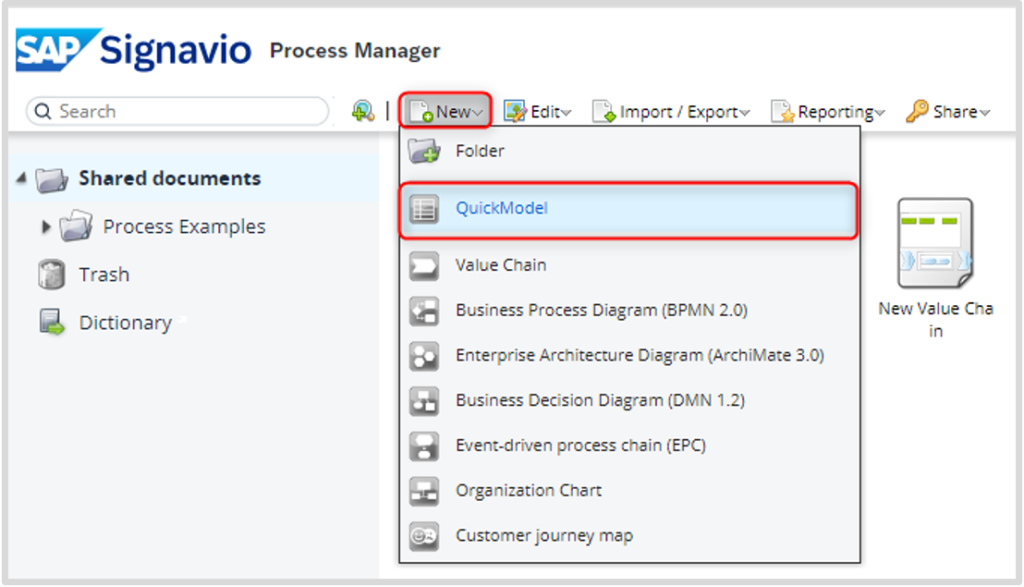
Aby przejść do tworzenia Quick Model, należy wybrać zakładkę New, a następnie QuickModel.
W Internecie można znaleźć setki definicji, ale wszyscy możemy się zgodzić, że proces musi się rozpocząć i zakończyć – a po drodze są zadania do wykonania. Proces biznesowy możemy porównać do linii montażowej – zadania są realizowane w różnych etapach, aby stworzyć gotowy produkt.
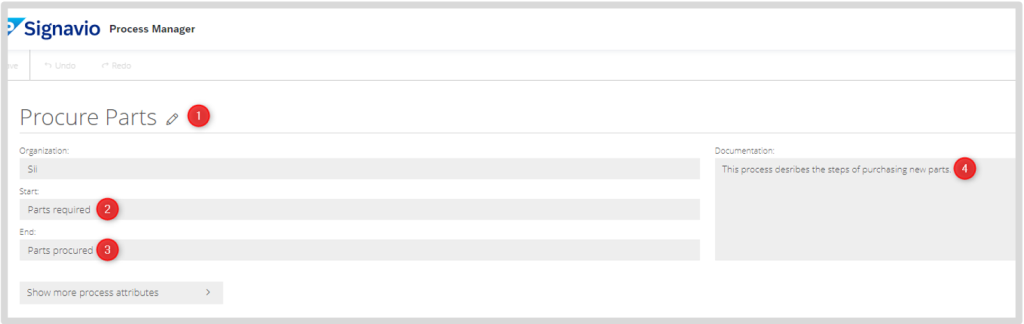
Zaczynamy więc od zdefiniowania nazwy procesu (1). Wprowadzamy tzw. trigger (2) oraz wynik procesu (3), które rozpoczną i zakończą nasz proces. W polu Documentation (4) możemy umieścić opis procesu. Zmiany należy zapisać za pomocą ikony dyskietki (każdy zapis powoduje utworzenie kolejnej wersji).
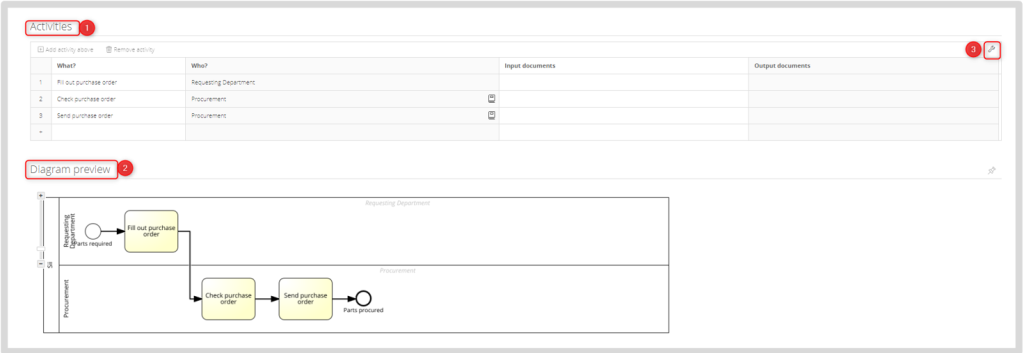
W sekcji Activities (1) wypełniamy odpowiednie pola w tabelce, które opisują poszczególne kroki procesu. Po ich wypełnieniu, w sekcji Diagram preview (2) system automatycznie tworzy diagram. Kolumny w tabeli są konfigurowalne – możemy więc dostosować je do swoich potrzeb (3).
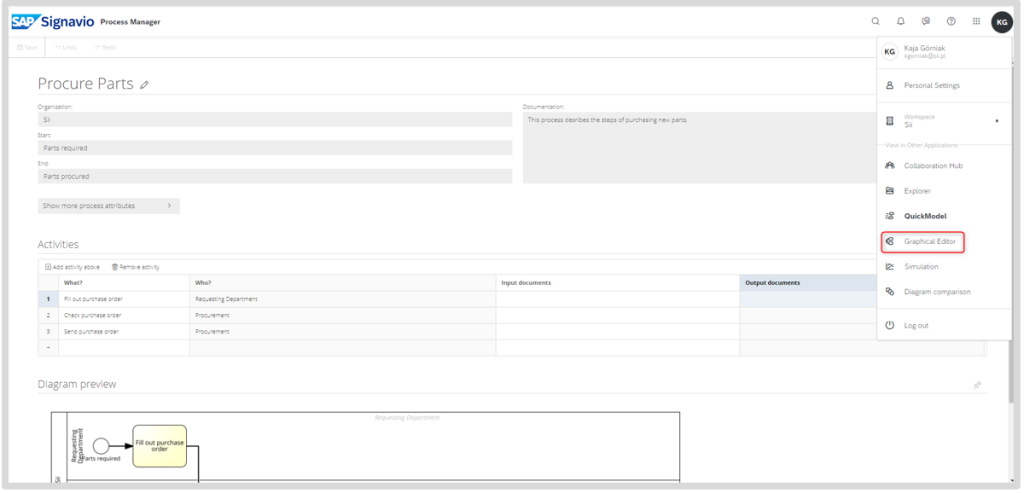
Po utworzeniu tzw. „happy path” możemy edytować nasz diagram, dodając bardziej zaawansowane kroki za pomocą Graphical Editor.
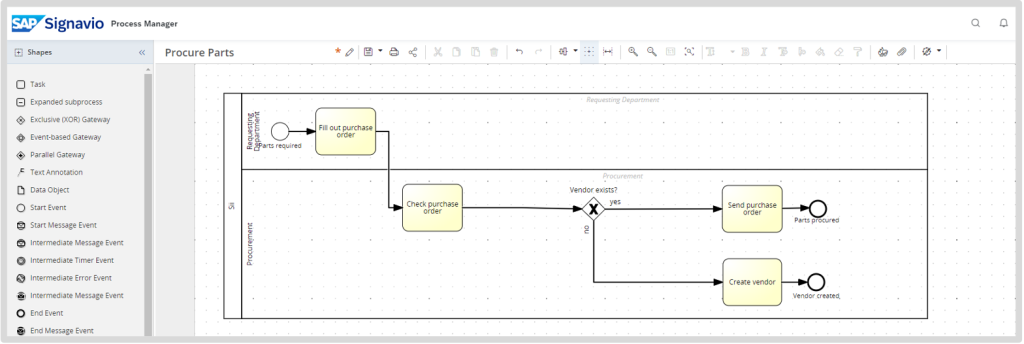
System przekieruje nas do edytora graficznego, w którym możemy rozbudować nasz diagram. Wszystkie zmiany, które wprowadzimy, są również aktualizowane w wersji tabelarycznej QuickModel.
Graphical Editor – skuteczne modelowanie procesów BPMN 2.0
W edytorze graficznym dostępne są liczne funkcje, które ułatwiają proces modelowania. Po lewej stronie znajdziemy elementy graficzne (1), za pomocą których możemy przedstawiać zadania wchodzące w skład procesu, interakcje zachodzące pomiędzy uczestnikami, a także przepływy sekwencji (zasada „drag and drop”). Po prawej stronie dostępne są dodatkowe atrybuty – do diagramu możemy dołączyć załączniki lub wprowadzić dodatkowe informacje (ta opcja jest również konfigurowalna), w zależności od przypadku użycia i ustawień obszaru roboczego.

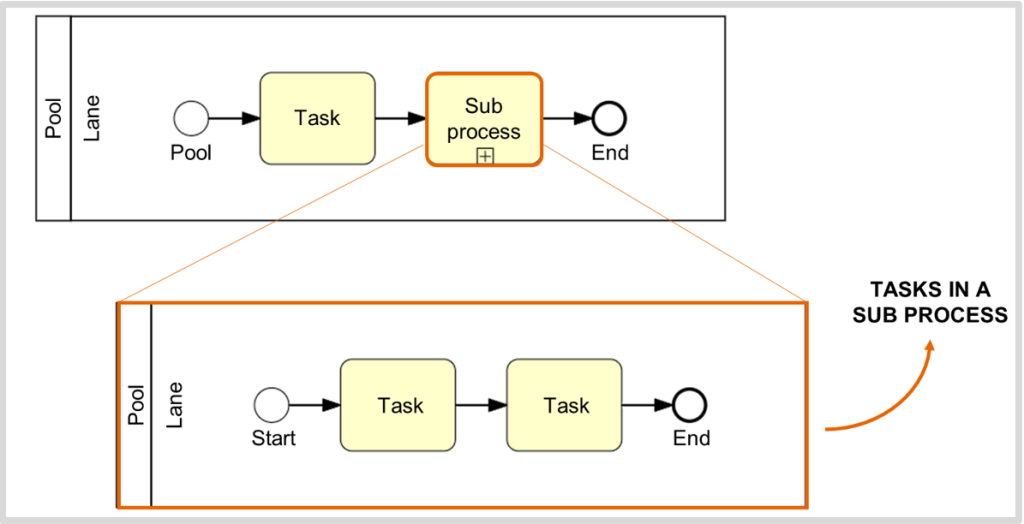
W wielu przypadkach niektóre zadania wymagają większej szczegółowości lub obejmują różnorodne działania, co może prowadzić do pominięcia mniejszych podetapów lub ich połączenia w jedno działanie. Aby zachować porządek w głównym procesie i skoncentrować się na jego kluczowych aspektach, można przenieść te podetapy do nowego diagramu. W przypadku zwiniętego procesu podrzędnego, oznaczonego znakiem plus w dolnej części, użytkownicy mają możliwość eksploracji powiązanego modelu.
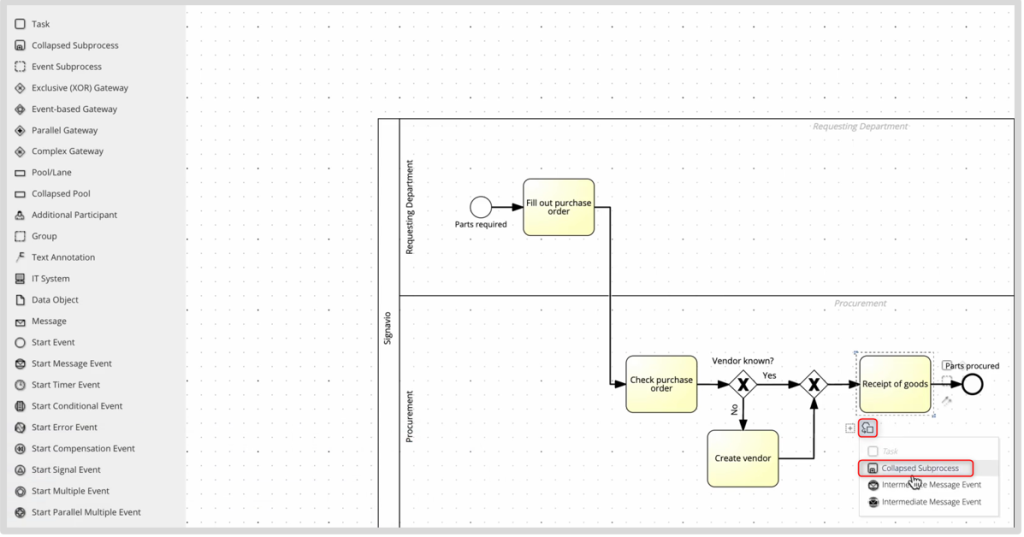
W celu dodania podprocesu – należy kliknąć w dany element, a następnie wybrać Collapsed Subprocess.
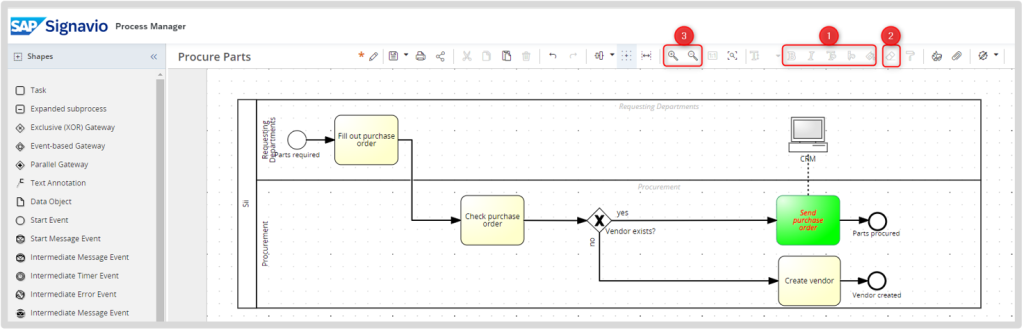
Aby wyróżnić niektóre elementy, możemy użyć typowych opcji formatowania, takich jak styl czy rozmiar czcionki, a także zmiana koloru (1). Aby powrócić do domyślnego stylu, należy użyć przycisku formatowania na pasku menu (2). W bardziej rozbudowanych modelach przydatna może być opcja powiększania i pomniejszania, aby uzyskać lepszy przegląd całego procesu (3).
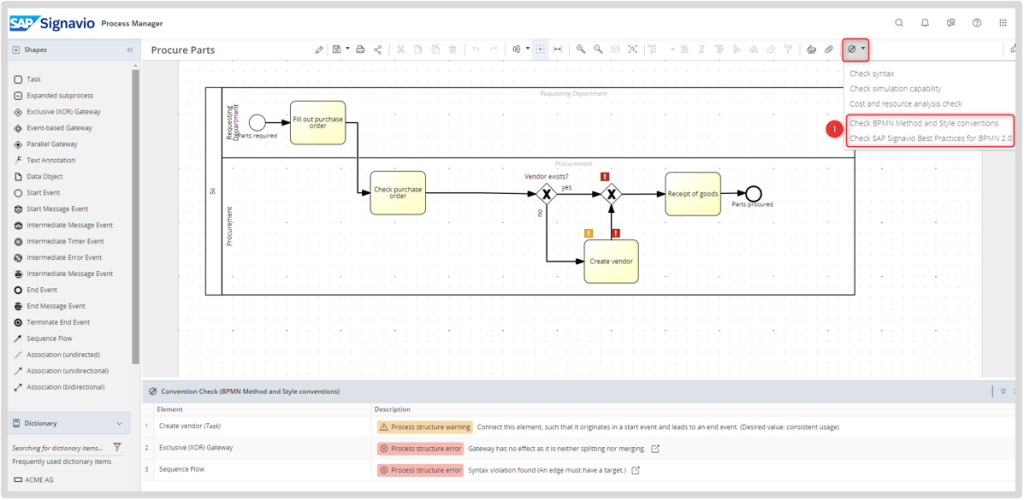
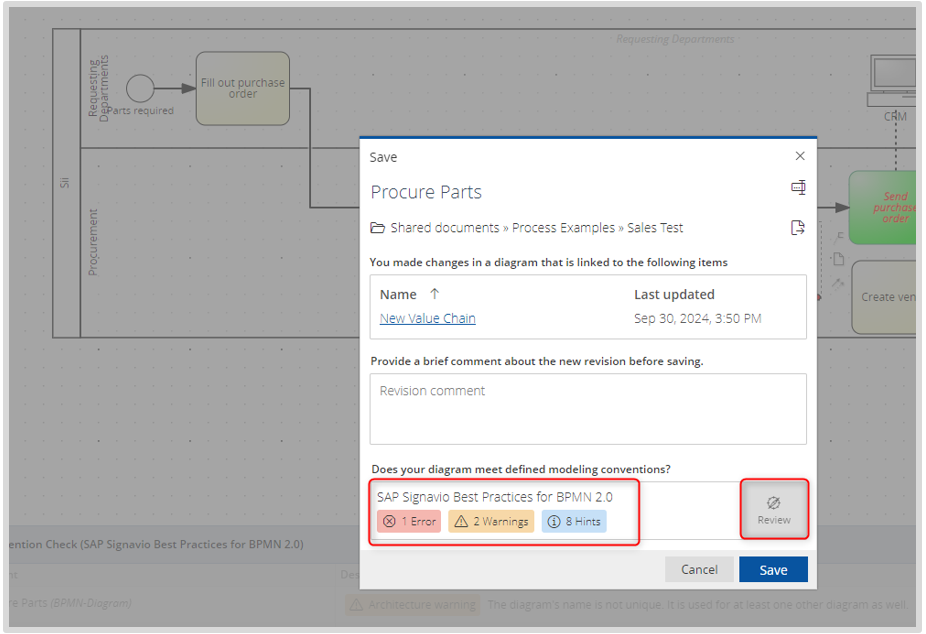
Podczas zapisu diagramu (lub podczas wyboru: Check BPMN Method and Style conventions/ Check SAP Signavio Best Practices for BPMN 2.0) (1) w zależności od konfiguracji, edytor automatycznie zidentyfikuje wszelkie naruszenia standardów BPMN, takie jak niezgodności w stylach nazewnictwa oraz brakujące wartości atrybutów. Po wybraniu „Review” dostępna jest lista z błędami, która pozwoli na szybkie przejście do odpowiednich elementów za pomocą jednego kliknięcia.
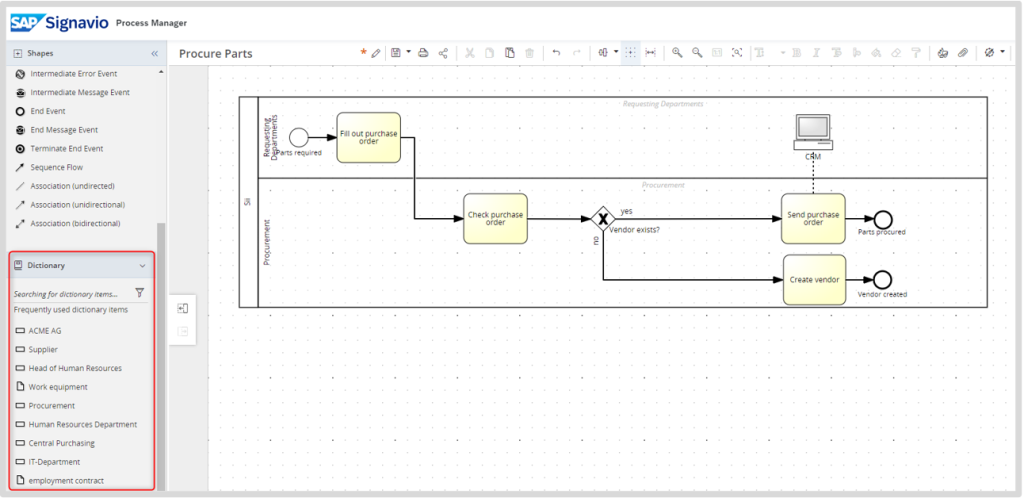
Aby zapewnić spójność i przejrzystość w modelowaniu procesów, organizacje powinny wprowadzić wewnętrzne konwencje modelowania. Przykładowo, konsekwentne stosowanie tych samych terminów dla ról, systemów i procesów jest kluczowe. Takie podejście pozwala uniknąć nieporozumień oraz ułatwia komunikację między różnymi interesariuszami. Po lewej stronie ekranu dostępny jest Słownik, który jest centralnym repozytorium do zarządzania powtarzającymi się informacjami o procesach. Każdy wpis w Słowniku reprezentuje obiekt istotny dla przynajmniej jednego procesu, co pozwala na łatwe śledzenie i organizację informacji.
Jak efektywnie zarządzać informacjami zwrotnymi?
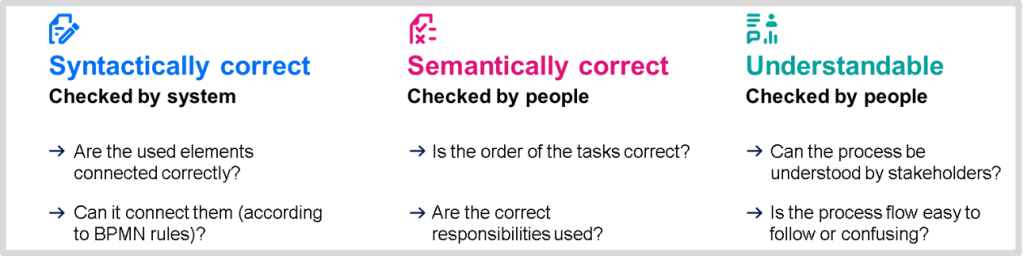
Nawet jeśli wszystkie elementy modelu są połączone w sposób składniowo poprawny, nie gwarantuje to, że proces działa zgodnie z zamierzeniami. Systemy do modelowania nie są w stanie zweryfikować, czy zadania są w odpowiedniej kolejności ani czy role i działy są poprawnie nazwane. To prowadzi nas do kwestii semantyki – model musi nie tylko być poprawny technicznie, ale również zrozumiały i spójny w kontekście biznesowym.
Zaangażowanie różnych osób w proces modelowania przynosi ze sobą różnorodne perspektywy, co jest nieocenione w tworzeniu dokładnych i efektywnych modeli. Każdy członek zespołu wnosi swoją wiedzę, doświadczenie i zrozumienie procesów, a to pozwala na lepsze uchwycenie złożoności organizacji. Skuteczna komunikacja pomiędzy członkami zespołu jest kluczowa dla osiągnięcia zamierzonych celów, a feedback od interesariuszy jest niezbędny do identyfikacji ewentualnych problemów i niedociągnięć w modelach.
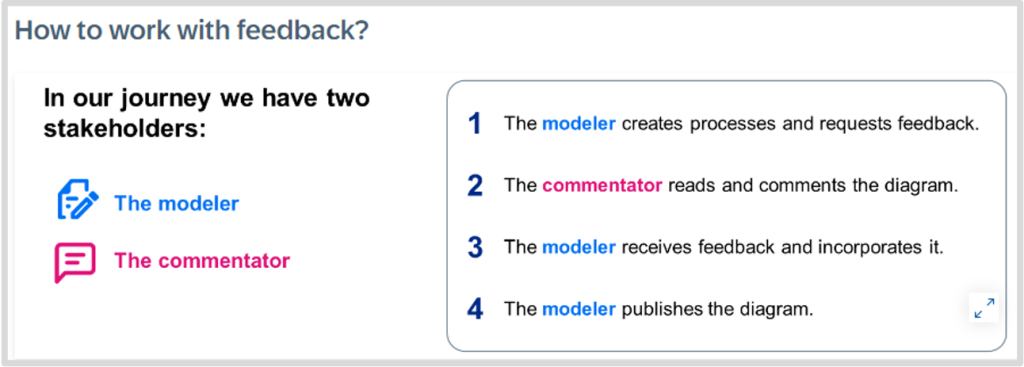
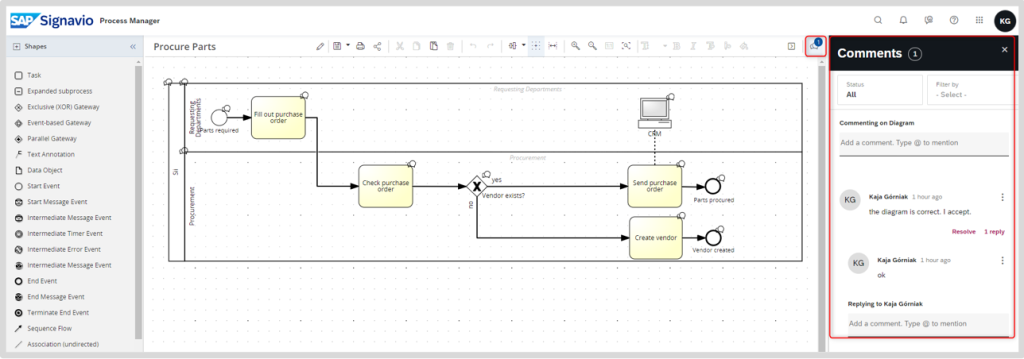
W SAP Signavio Process Manager funkcja komentowania i udzielania feedbacku dostępna jest po prawej stronie ekranu. Komentarze możemy sortować na podstawie statusów (otwarte, rozwiązane, odrzucone).

Podsumowanie
SAP Signavio Process Manager to zdecydowanie wartościowe narzędzie, które pozwala organizacjom efektywnie modelować, analizować i optymalizować procesy biznesowe.
Zalety:
- Intuicyjny interfejs użytkownika dostępny przez przeglądarkę internetową, co ułatwia obsługę.
- Współpraca w czasie rzeczywistym, umożliwiająca zespołom wspólną pracę nad modelami procesów.
- Zaawansowane funkcje analityczne, które pomagają w identyfikacji wąskich gardeł i nieefektywności w procesach.
- Zgodność ze standardem BPMN 2.0, co zapewnia spójność i uznawane normy w modelowaniu.
Wady:
- Wysokie koszty licencji i implementacji, które mogą stanowić barierę dla mniejszych organizacji lub tych z ograniczonym budżetem.
- Mimo intuicyjnego interfejsu, pełne wykorzystanie możliwości narzędzia może wymagać czasu na naukę, zwłaszcza w przypadku bardziej zaawansowanych funkcji.
- Aby utrzymać efektywność w dłuższym okresie, organizacje mogą potrzebować stałego wsparcia w zakresie zarządzania procesami i aktualizacji modeli.
Przydatne linki
- Szkolenie oferowane przez SAP e-learning: Introduction to Business Process Modeling in Practice (BPMN 2.0)
- Artykuł dotyczący modelowania wg BPMN: Notacja BPMN modelowanie procesów podstawowe kształty
- Demo Access SAP Signavio Process Manager: SAP Signavio Process Explorer v3.1 | Model | Hub | SAP Signavio
Bibliografia
Artykuł powstał na podstawie szkolenia SAP „Introduction to Business Process Modeling in Practice BPMN 2.0”.
***
Jeżeli interesuje Cię obszar SAP, zajrzyj koniecznie również do innych artykułów naszych specjalistów 🙂













Zostaw komentarz