

























Jakie etapy trzeba wykonać w celu stworzenia aplikacji bazującej na danych z widoku CDS?
W artykule opisane są po kolei etapy:
- CDS
- BOPF
- Gateway Serivice
- Fiori.
CDS
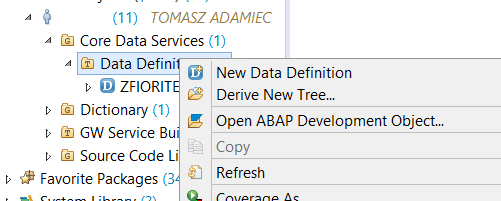
Otwieramy Eclipse, perspektywę ABAP następnie klikamy prawym przyciskiem na pakiecie i dodajemy nową definicję DDL.
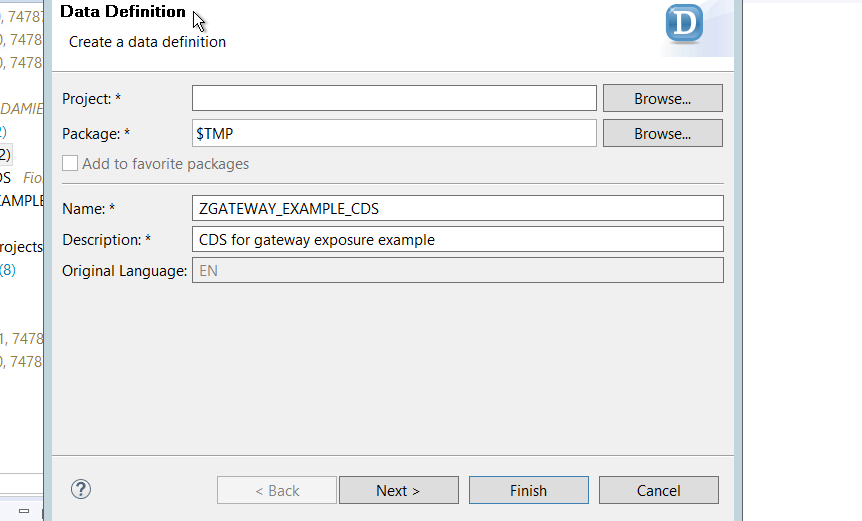
Nazwa powinna być zgodna z konwencją nazewniczą stosowaną w firmie.
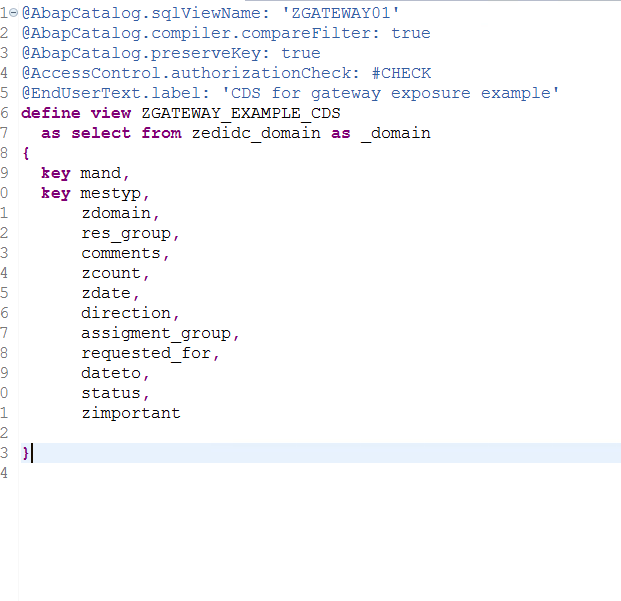
Wybór pól i tabel
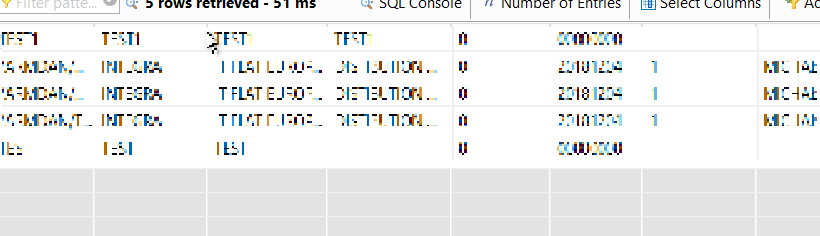
Po uruchomieniu CDS (F8) wyświetli się okno z wynikami wartości.
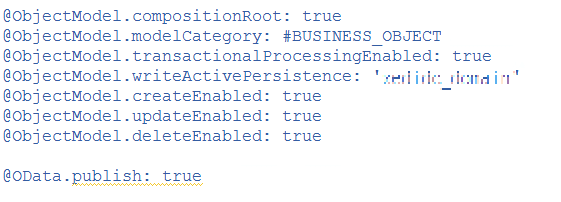
Annotacje potrzebne do wygenerowania BOPF oraz serwisu OData
- ObjectModel.transactionalProcessingEnabled – umożliwia wsparcie operacji bazodanowych na widoku. Można oznaczyć w ten sposób jedynie główny poziom.
- writeActivePersistence – operacje wykonywane są bezpośrednio na tabelach bez wykorzystania pośredniego zapisu.
BOPF
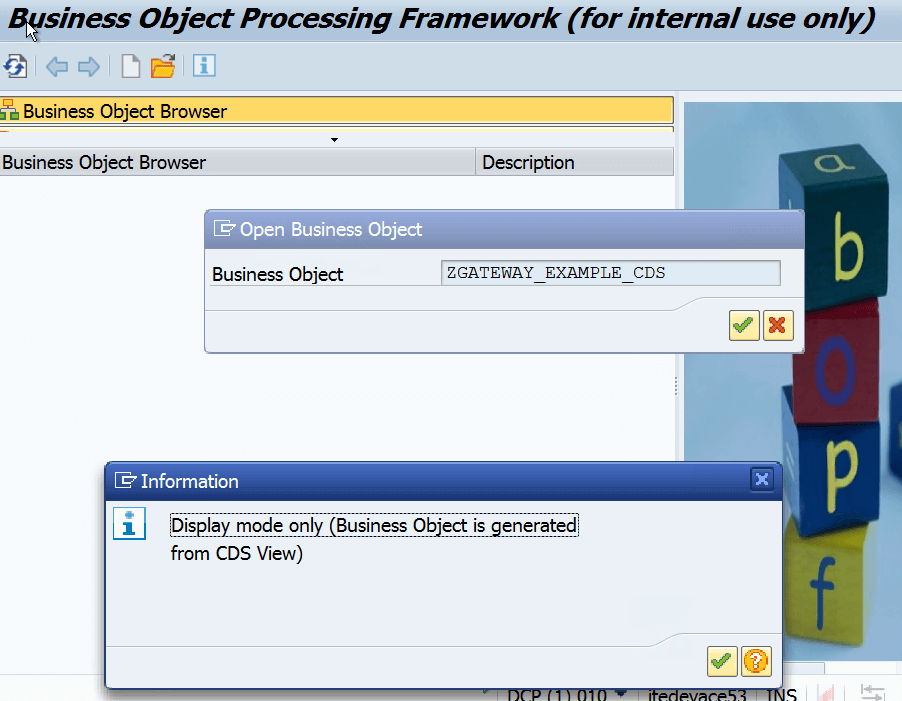
Po aktywacji CDS uruchamiamy transakcję BOPF i wyszukujemy Obiekt o tej samej nazwie jak widok.
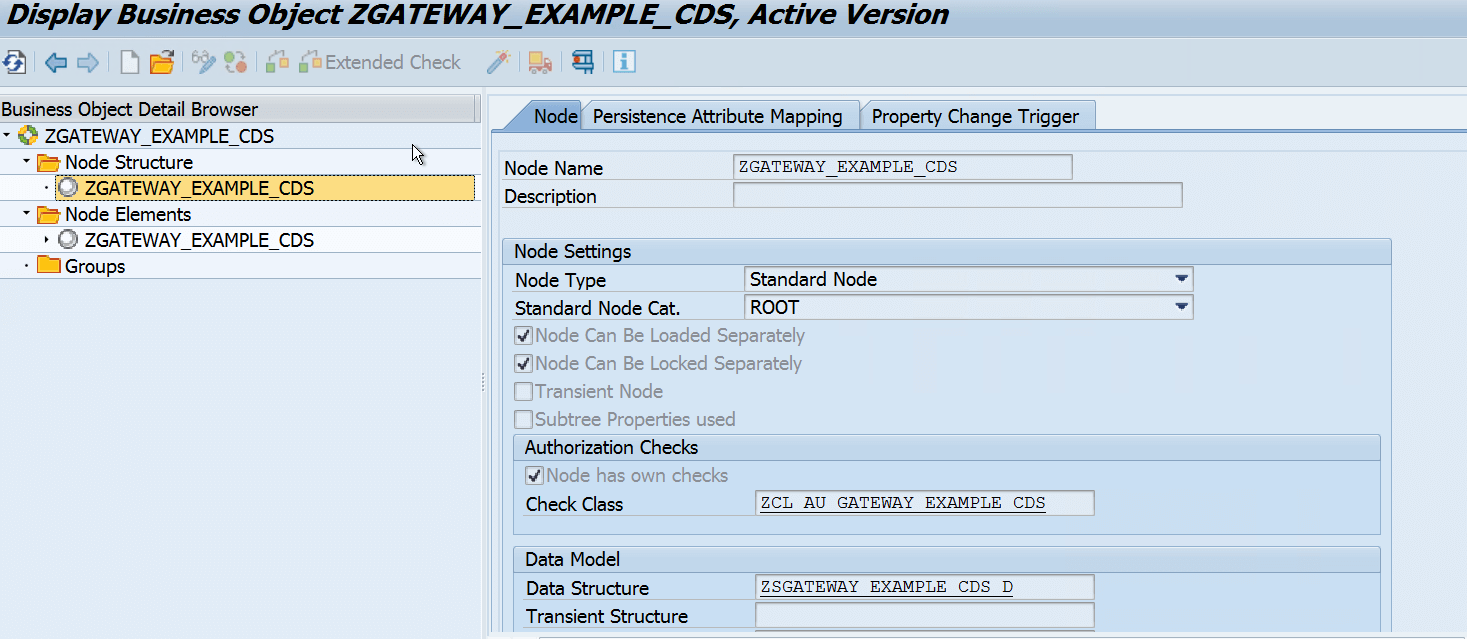
Struktura obiektu BOPF
Gateway Service
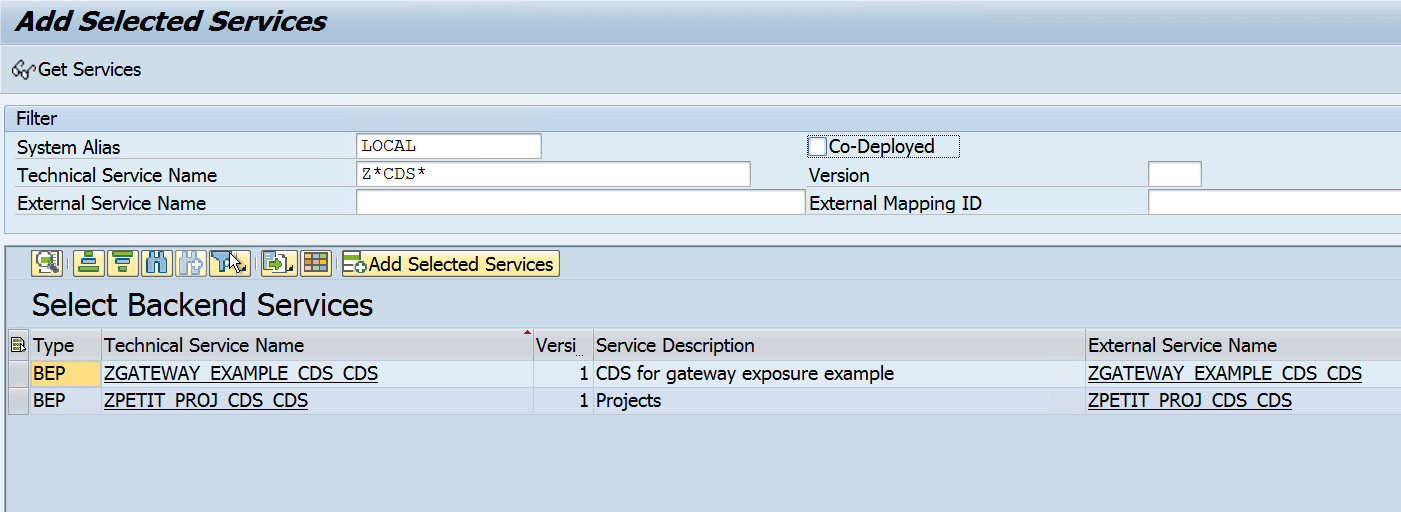
Dodawanie serwisu w transakcji /IWFND/MAINT_SERVICE.
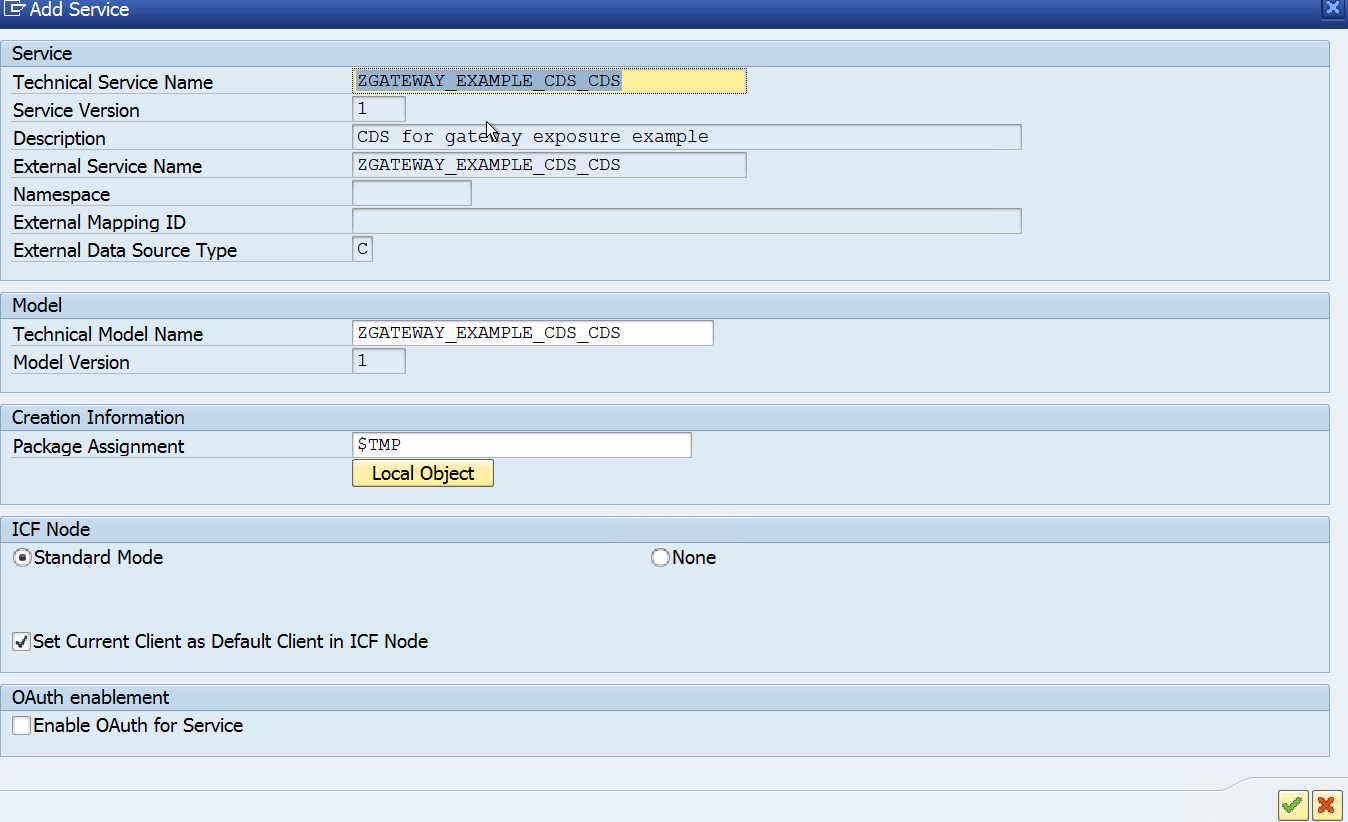
Dla potrzeb tej prezentacji pliki zapisywane zostały lokalnie, jednak pole Package Assignment powinno być przypisane do właściwego pakietu w projekcie.
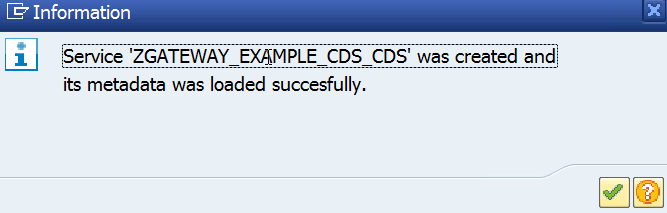
Informacje o wygenerowaniu i aktywacji serwisu.
Aktywny serwis widoczny jest już na liście.

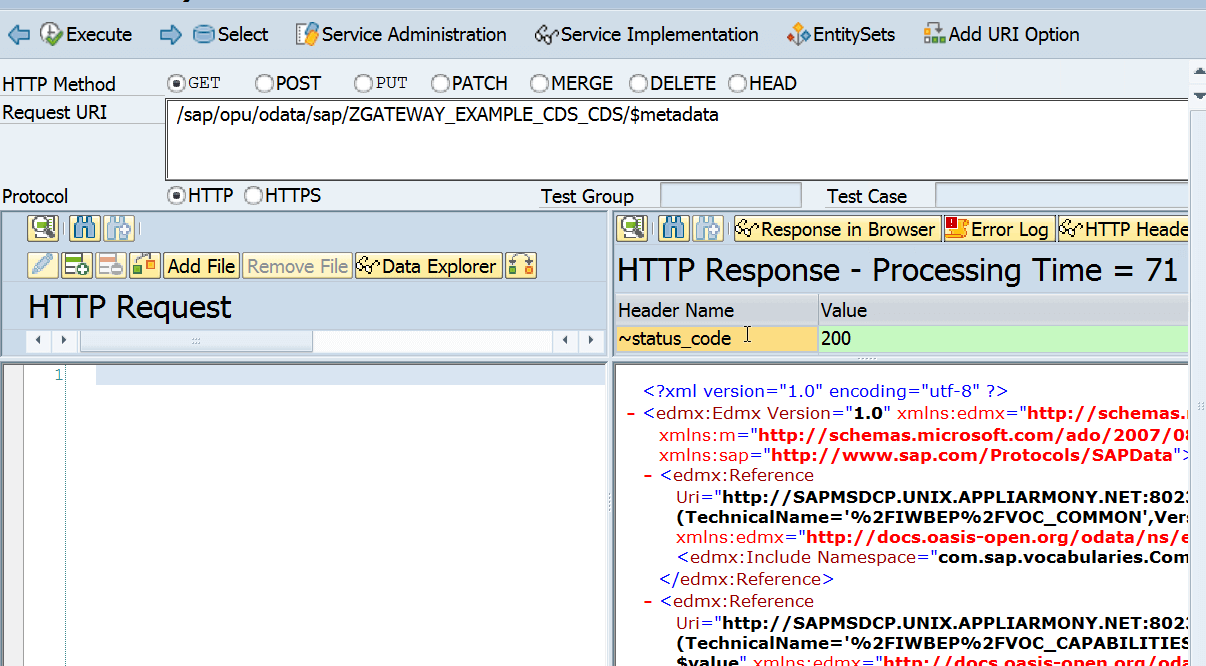
Można go przetestować w transakcji /IWFND/GW_CLIENT lub w przeglądarce.
FIORI
W celu stworzenia aplikacji Fiori należy uruchomić WEBIDE, stworzyć aplikację z szablonu oraz wybrać Categorie „All Categories”.
Następnie CRUD Master-Detail Application.
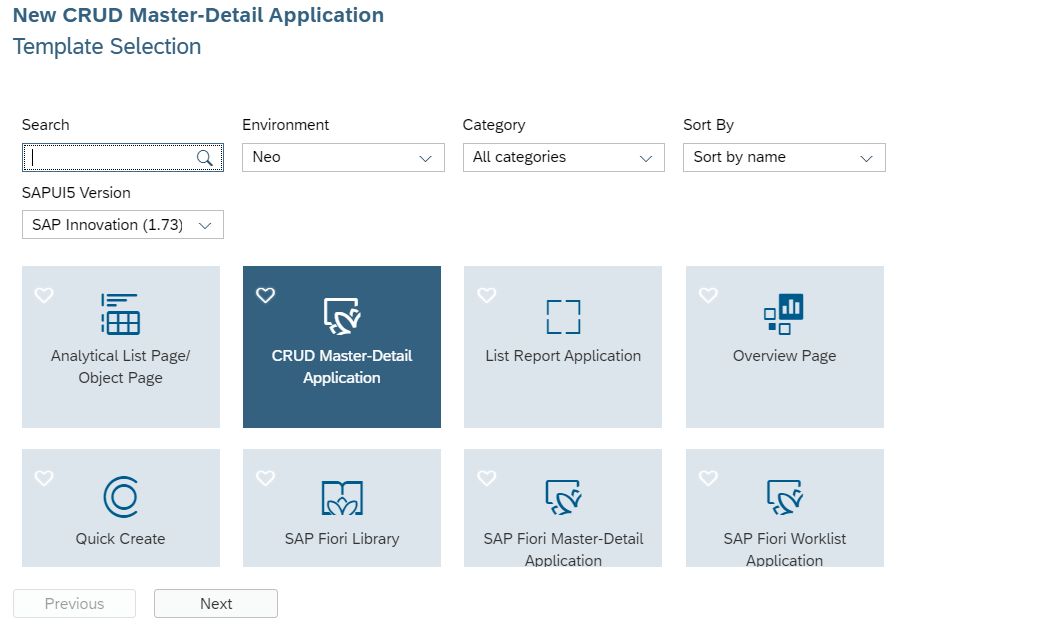
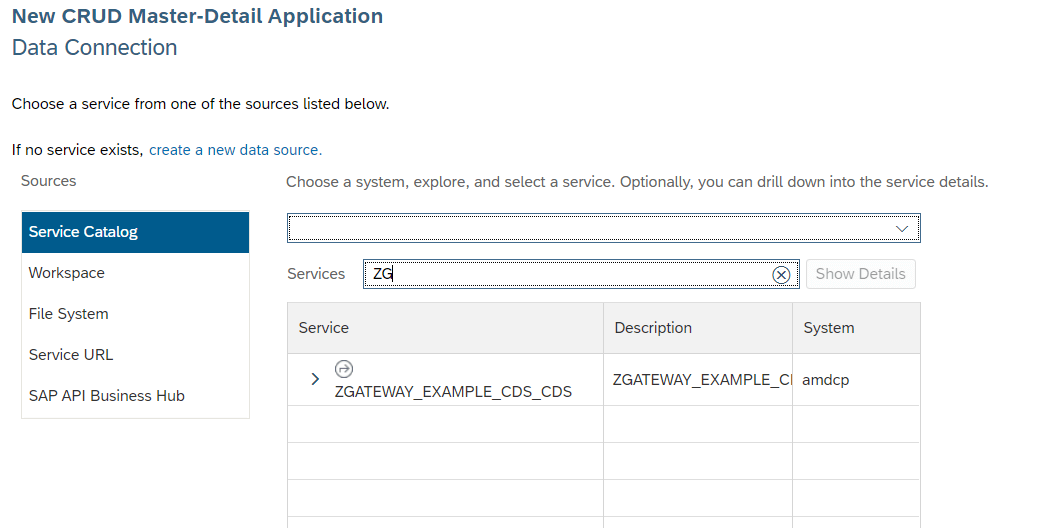
Zostaniemy poproszeni o podanie serwisu OData który będzie obsługiwał aplikację.
Nowa aplikacja pojawi się w naszej przestrzeni roboczej. Żeby ją uruchomić należy stworzyć konfigurację uruchomienia.
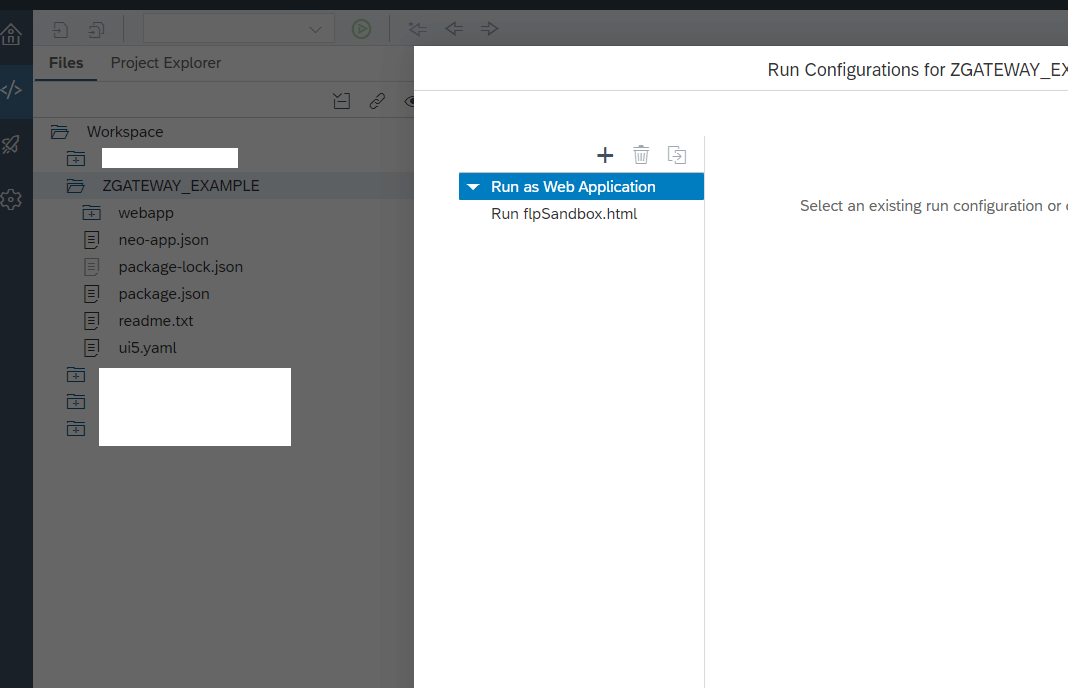
Dla potrzeb tego blogu konfiguracja wybrano Fiori Launchpad.
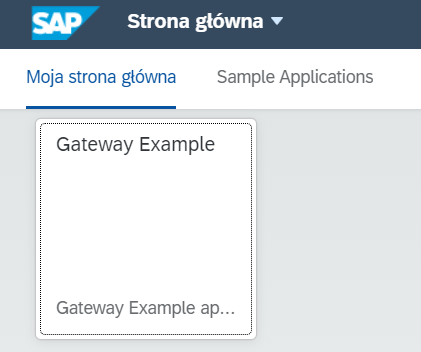
Po kliknięciu na kafelek zobaczymy dane przesłane przez serwis w zależności od wyboru przypisań do pozycji ekranu.
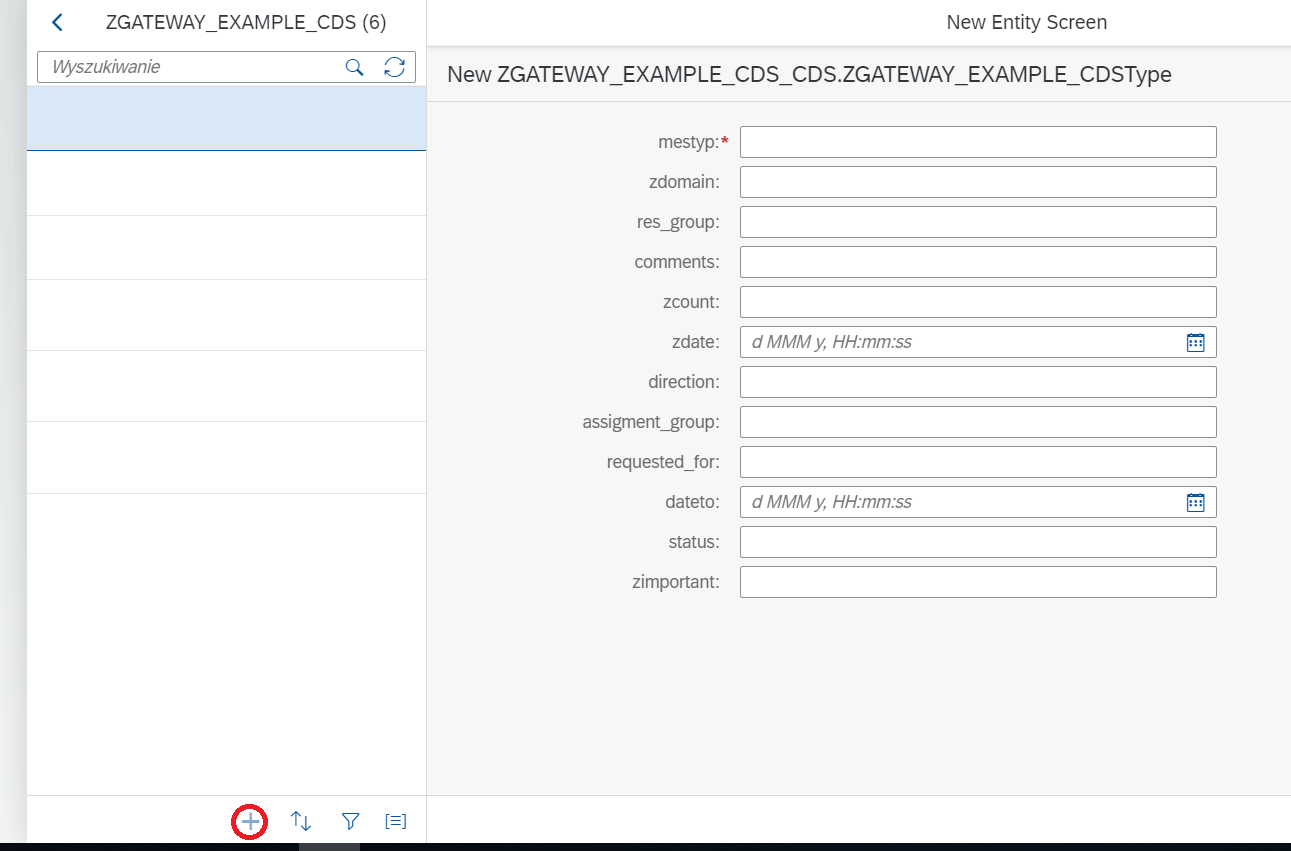
Po kliknięciu na przycisk dodaj pojawi się okno z formularzem.
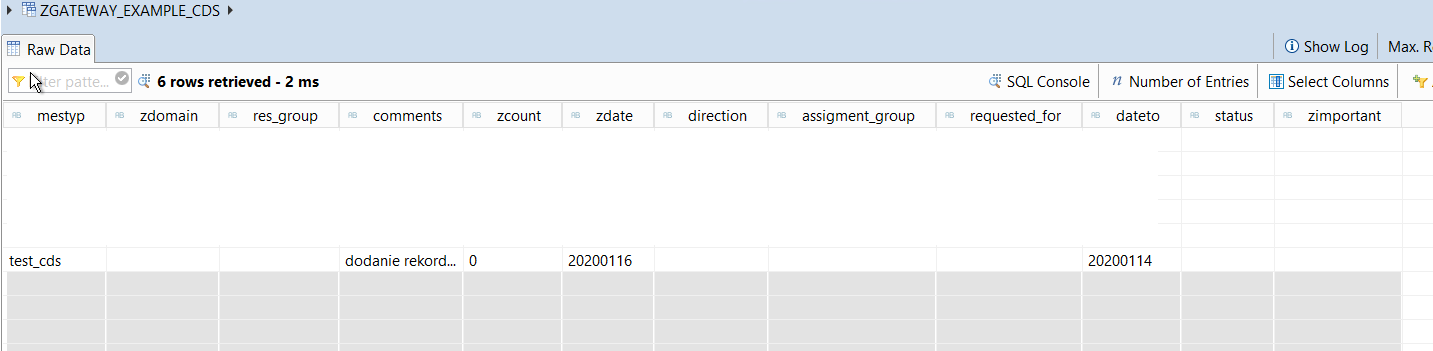
Zapisanie spowoduje dodanie nowego wiersza w tabeli.













Zostaw komentarz